安全な清掃アプリ:どのような権限を要求するのか?
 置く リカルド・サンチェス
ほとんどのユーザーは、スマートフォンの速度低下やストレージ容量不足を経験したことがあるでしょう。時間の経過とともに、デバイスにはアプリのキャッシュ、重複した写真、残留データなど、膨大な量のジャンクファイルが蓄積されます。その結果、パフォーマンスとストレージ容量が低下します。そのため、手軽な解決策を求めて、多くの人がクリーニングアプリを探します。しかし、最大の課題は、効果的かつ安全なツールを見つけることです。市場には様々な選択肢があり、その多くは侵入的な広告やマルウェアにまみれています。そのため、無料で安全なAndroidスマートフォンクリーニングアプリの選び方を知ることは非常に重要です。そうすることで、データを危険にさらすことなく、デバイスを最適化できます。
このミッションを達成するために、この包括的なガイドを作成しました。ここでは、クリーニングアプリを選ぶ際に考慮すべき基準を詳しく解説します。また、最も信頼性の高いアプリを徹底的に分析します。私たちの目標は、情報に基づいた決定を下すために必要な知識を提供し、効率的かつ何よりも安全なスマートフォンのメンテナンスを実現することです。「ストレージ容量不足」の通知にうんざりしている方は、ぜひこの記事を読み進め、適切なツールを使ってデバイスを活性化する方法を見つけてください。
掃除アプリを選ぶ際に安全性が最も重要な要素なのはなぜですか?
クリーニングアプリをインストールすると、システムのほぼ隅々までアクセスできる広範な権限を付与することになります。これらのアプリは、ファイルの検索や削除のためにストレージへのアクセスを必要とし、キャッシュをクリアするために他のアプリのデータへのアクセスも必要とします。場合によっては、プロセスを自動化するためにアクセシビリティ機能へのアクセスを要求することもあります。そのため、開発者への信頼は非常に重要です。このようなレベルのアクセス権限を持つ悪意のあるアプリは、パスワード、連絡先、銀行口座情報などの個人情報を簡単に盗む可能性があります。
さらに、設計の悪いクリーニングアプリは、解決するよりも多くの問題を引き起こす可能性があります。例えば、重要なシステムファイルを削除すると、オペレーティングシステムのクラッシュや頻繁なフリーズにつながる可能性があります。さらに深刻なケースでは、デバイスのフォーマットが必要になり、すべてのデータが失われることもあります。したがって、速度向上の謳い文句だけに頼る前に、アプリの評判を確認することが不可欠です。また、他のユーザーのレビューや開発者のプライバシーポリシーも評価してください。 安全なアプリケーション これは最適化の問題だけではなく、デジタル保護の問題でもあります。
洗浄アプリケーションを評価するための必須基準
安全で情報に基づいた選択を行うには、技術面と評判面での基準を分析する必要があります。これらのガイドラインに従うことで、疑わしい選択肢を除外し、本当に価値のあるツールだけに集中できるようになります。
Playストアにおける開発者の評判とレビュー
まず、アプリの開発者が誰なのかを調べましょう。特にセキュリティ分野(Avast、AVG、Nortonなど)で、長い実績と有名アプリのポートフォリオを持つ開発者は、一般的に信頼される可能性が高くなります。 信頼性のある次に、Google Playストアのレビューをじっくり読んでみましょう。全体的な評価だけでなく、肯定的なコメントだけでなく、特に否定的なコメントも読んでみてください。レビューには、過剰な広告、機能の低さ、バッテリー消費の速さなど、繰り返し発生する問題が書かれていることが多く、購入の決め手となる情報となるでしょう。
アプリケーションによって要求される権限
新しいアプリをインストールする際は、必ず要求される権限を確認してください。クリーニングアプリであれば、ストレージへのアクセスは当然必要になります。しかし、連絡先、マイク、カメラへのアクセスなど、アプリのコア機能に関係のない権限を明確な理由もなく要求する場合は、注意が必要です。優れたアプリであれば、それぞれの権限が必要な理由を明確に説明しているはずです。そのため、要求が過剰と思われる場合は、別のアプリを探すのが最善です。
プライバシーと透明性に関するポリシー
明確で分かりやすいプライバシーポリシーは、開発者がユーザーのデータを大切にしていることを示すものです。この文書には、アプリがどのような情報を収集し、どのように使用し、誰と共有するかを明確に記載する必要があります。プライバシーポリシーを明示していない、またはウェブサイト上で隠している開発者は避けるべきです。結局のところ、透明性は安全なアプリを見つける上で基本的な柱となるのです。
パフォーマンスとバッテリー消費への影響
逆説的ですが、一部のクリーニングアプリは節約するリソースよりも消費するリソースの方が多い場合があります。例えば、バックグラウンドで常に動作するツールは、バッテリーを消耗し、RAMを占有するため、逆効果になる可能性があります。そのため、オンデマンドで動作するアプリ、つまり起動した時にのみクリーニングを行うアプリを選びましょう。アプリをインストールしたら、スマートフォンのバッテリー消費量とパフォーマンスを監視し、新たな問題の原因となっていないか確認しましょう。
2025年に市場で最も安全な掃除アプリの分析
セキュリティ、評判、そして効果に基づいて、スマートフォンを最適化するための最適なアプリを厳選・分析しました。このリストは、機能性と保護機能の理想的なバランスを提供する、著名な開発者によるツールに重点を置いています。
Avast Cleanup: クリーニングに役立つ人工知能
サイバーセキュリティの巨人であるAvastは、Android向けに信頼性の高いクリーニングソリューションを提供しています。Avast Cleanupはクラウドベースのスキャン機能を備えており、ブロートウェアやその他のジャンクファイルをより効果的に特定・削除できます。
アバストクリーンアップ – クリーニングアプリ
アンドロイドさらに、このアプリには「写真分析」モジュールが搭載されており、品質の低い画像、類似画像、または低品質の画像を検出し、空き容量を増やすのに役立ちます。「アプリ休止状態」機能も搭載されており、インターフェースも整理されており、操作も簡単です。セキュリティ重視のブランドがサポートする強力なツールをお探しの方にとって、アバスト クリーンアップは間違いなく最適な選択肢です。
ノートンクリーン:シンプルさとジャンク削除に重点を置いた
NortonLifeLockのNorton Cleanは、よりシンプルなアプローチを採用しています。主な目的は、キャッシュファイル、残留ジャンクファイル、そして古いAPKの削除です。他の競合製品ほど充実したツールスイートは備えていませんが、コア機能を優れたセキュリティで実行します。

ノートンクリーナー – ジャンクファイルを削除
アンドロイドNorton Clean の最大の利点は、そのシンプルさです。非常にクリーンで広告のないインターフェースは、手軽に容量を解放したいユーザーに最適です。信頼できる開発者による、迅速かつクリーンなソリューションをお探しなら、Norton Clean は間違いなく最適な選択肢の一つです。
追加の注意事項:「クリーナー」の世界で避けるべきこと
クリーニングアプリの人気は、残念ながら悪意のある開発者の注目を集めています。そのため、デバイスとデータを保護するためには、危険信号を認識することが不可欠です。
最初の警告サインは、奇跡的な約束です。スマートフォンの速度を2倍にすると謳うアプリには注意が必要です。こうした主張はほとんどの場合、誇張されているからです。また、広告を過剰に表示するアプリ、特にロック画面や通知バーにポップアップを表示するアプリは絶対に避けてください。こうした強引な行動は、アプリの唯一の目的が侵入的な方法で収益を上げることにあることを強く示唆しています。
最後に、貴重なヒントを一つ。最高のメンテナンスとは、意識的に自分で行うことです。アプリをインストールする前に、Androidのネイティブツールを調べてみましょう。ほとんどの最新システムには、完全に安全で十分なクリーニング機能が組み込まれています。キャッシュを手動でクリアし、使用しないアプリをアンインストールする方法を習得すれば、サードパーティ製ツールの必要性が減り、デバイスを完全に制御できるようになります。
結論:クリーンな携帯電話と保護されたデータのバランス
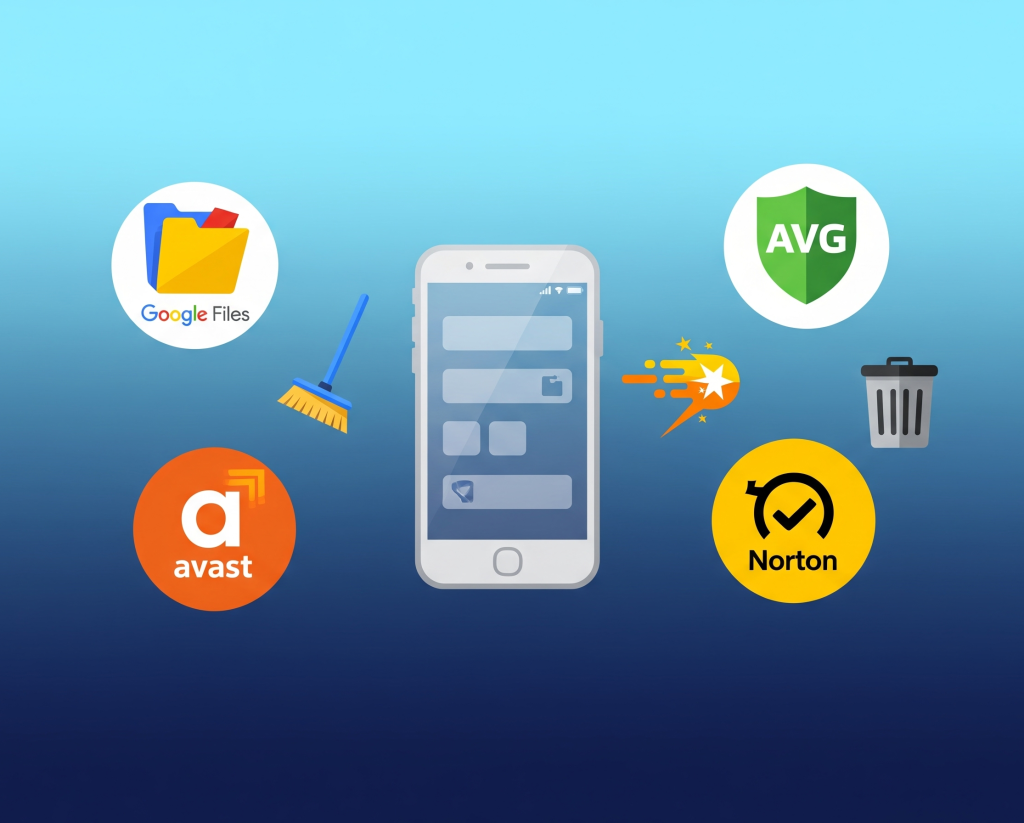
スマートフォンを最適化しておくことは、必ずしもリスクを伴う作業ではありません。市場には危険な選択肢が溢れていますが、信頼できる企業が開発した強力で信頼性の高い代替手段もあります。Files by Google、AVG Cleaner、Avast Cleanup、Norton Cleanといったツールは、効果的なクリーニングとデータ保護を組み合わせることが可能であることを証明しています。
最終的な選択は、あなたのニーズによって異なります。例えば、シンプルさを求めるなら、Files by Googleは最高です。しかし、より包括的な機能が必要な場合は、AVGやAvastのソリューションの方が適しています。最も重要なのは、開発者の評判と透明性を常に最優先に考え、批判的な目でこの選択に取り組むことです。積極的かつ情報に基づいたアプローチを採用することで、スマートフォンの高速化だけでなく、個人情報が安全であるという安心感も得られます。
Androidの最も強力な2つの権限
掃除アプリは通常、この2つのオプションのいずれかを選択するように求めます。「許可」をタップする前に、それぞれのオプションが何を許可するのかを知っておくと良いでしょう。.
アクセシビリティ
これは、スクリーンリーダーや補助制御に頼っている人向けに作成されました。アプリケーションが 画面に表示される内容をすべて読み、相手の代わりにタップ操作を行ってください。.
クリーナーは、この仕組みを回避策として利用しています。Android 6以降、すべてのアプリのキャッシュを一度にクリアする操作はシステム専用となっています。直接切り替えるオプションがない場合、クリーナーは各アプリの情報画面を開き、ボタンを素早くタップしてクリアします。.
これは巧妙な手口ですが、悪意のあるプログラムが好んで利用する権限でもあります。詐欺で「アカウントが勝手に空になった」という記述を見かけたら、ほぼ間違いなくその通りです。鉄則は、使用する際はオンにし、使用後はオフにすることです。 設定 > アクセシビリティ.
すべてのファイルへのアクセス
これにより、デバイスのストレージのほぼすべてがアプリケーションに開放されます。Googleはこの権限を高リスクとみなしており、Playストアのポリシーでは、ファイルマネージャー、バックアップ、検索、ウイルス対策、暗号化、データポータビリティといった特定のカテゴリでのみ許可され、Play Consoleでの宣言が義務付けられています。これに従わないアプリはストアから削除されます。.
赤信号は組み合わせです
ファイルマネージャーは許可リストに含まれているので、本格的なクリーナーがそれを要求するのは珍しいことではありません。疑わしいのは、その全てです。
- あなたが聞いたこともないような開発者。.
- アクセシビリティに関するリクエスト そして ファイルへの完全なアクセス権。.
- タップするたびに全画面広告が表示されます。.
- メモリ容量の増加やプロセッサの高速化を約束する。.
- ストア外からダウンロードしたファイル経由でインストールしました。.
既に付与した内容を確認する方法
- アクセシビリティ: 設定 > アクセシビリティ > インストール済みアプリ。認識されないアプリはすべてオフにしてください。.
- すべてのファイルへのアクセス: 設定 > アプリ > 特別なアクセス > すべてのファイルへのアクセス。.
- 画面オーバーレイ: 他のアプリの上に描画できる機能。偽の画面詐欺に悪用される。.
- デバイス管理者: この状態のアプリはアンインストールできません。削除する前に、アンインストールの決定を取り消してください。.
このカテゴリーではできないこと
これらの権限はいずれも、アプリに物理メモリの増設、プロセッサの高速化、バッテリー残量の回復といった権限を与えるものではありません。これらは、デバイス内のアプリの動作範囲を拡大するものであり、デバイスの機能を強化するものではありません。.
よくある質問
アクセシビリティ機能の使用を拒否しても、アプリは引き続き利用できますか?
はい、可能です。重複ファイルや大容量ファイルも引き続き検出します。失われるのは自動キャッシュクリーニング機能だけですが、これも3回タップするだけで実行できます。.
アプリにアクセシビリティ機能が有効になっているかどうかは、どうすればわかりますか?
設定 > アクセシビリティで全リストを確認できます。そこで有効になっているものはすべて、あなたの画面を見ることができます。.
掃除アプリはパスワードを盗むことができるのか?
アクセシビリティ機能を備えた悪意のあるアプリは、画面に表示される内容を読み取る技術的な手段を持っています。そのため、この権限は公式アプリストアから提供される、信頼できる開発者にのみ付与されるべきです。.
アンインストールすれば問題は解決しますか?
はい、ただし、まず権限を取り消してください。アプリがデバイスの管理者権限を持っている場合は、まずその権限を削除してください。.