เชื่อมต่อได้ฟรี: แอปที่ดีที่สุดสำหรับ Wi-Fi ทุกที่
 ใส่ ริคาร์โด้ ซานเชส
การขาดอินเทอร์เน็ตมือถือขณะอยู่บนท้องถนนนั้นเป็นหนึ่งในปัญหาที่มักพบได้บ่อยที่สุดในชีวิตสมัยใหม่ ไม่ว่าจะเป็นการเรียกรถ ตอบข้อความด่วน หรือเพียงแค่ค้นหาที่อยู่บนแผนที่ ล้วนต้องพึ่งพาการเชื่อมต่ออินเทอร์เน็ตทั้งสิ้น ด้วยเหตุนี้ หลายคนจึงจำเป็นต้องสมัครแพ็กเกจอินเทอร์เน็ตที่มีราคาแพงขึ้นเรื่อยๆ ซึ่งไม่ได้ครอบคลุมตลอดทั้งเดือน โชคดีที่มี Wi-Fi ฟรีมากมายรอให้คุณใช้งานอยู่รอบตัวเรา ไม่ว่าจะเป็นร้านกาแฟ จัตุรัส ห้างสรรพสินค้า และสนามบิน คำถามสำคัญคือ เราจะค้นหา Wi-Fi เหล่านั้นได้อย่างรวดเร็วและปลอดภัยได้อย่างไร
คำตอบอยู่ในฝ่ามือของคุณ มากกว่า โดยเฉพาะอย่างยิ่งในแอปพลิเคชันที่พัฒนาขึ้นเพื่อจุดประสงค์นี้ เครื่องมือเหล่านี้ทำหน้าที่เป็นคู่มือ โดยแสดงแผนที่จุดเชื่อมต่ออินเทอร์เน็ตฟรีหลายล้านจุดทั่วโลก ซึ่งหลายจุดมีรหัสผ่านที่ผู้ใช้ทั่วโลกใช้ร่วมกัน ดังนั้น หากคุณสงสัย แอปที่ดีที่สุดสำหรับไวไฟฟรีคืออะไรบทความนี้คือคู่มือฉบับสมบูรณ์สำหรับคุณ เราจะเจาะลึกสองยักษ์ใหญ่ในตลาดนี้ พร้อมแสดงวิธีการทำงาน จุดแข็งและจุดอ่อนของพวกเขา และที่สำคัญที่สุดคือ วิธีใช้งานพวกเขาเพื่อเชื่อมต่ออินเทอร์เน็ตโดยไม่ต้องใช้แพ็กเกจอินเทอร์เน็ตของคุณ และแน่นอนว่าต้องปลอดภัยอย่างสมบูรณ์แบบ
เหตุใดจึงต้องใช้แอปเพื่อค้นหา Wi-Fi ฟรี?
ก่อนที่เราจะเจาะลึกถึงแอปต่างๆ สิ่งสำคัญคือต้องเข้าใจถึงประโยชน์จริงที่แอปเหล่านี้มอบให้ เพราะถึงแม้แนวคิดเรื่องอินเทอร์เน็ตฟรีจะดูน่าสนใจ แต่ประโยชน์เหล่านั้นไม่ได้มีแค่การประหยัดเพียงอย่างเดียว
ประการแรก ประโยชน์ที่เห็นได้ชัดที่สุดคือ การประหยัดข้อมูลมือถือการใช้ฮอตสปอต Wi-Fi สาธารณะสำหรับงานที่ต้องใช้แบนด์วิดท์สูง เช่น ดูวิดีโอหรือวิดีโอคอล จะช่วยประหยัดปริมาณข้อมูลของคุณสำหรับช่วงเวลาที่ไม่มีทางเลือกอื่น ประการที่สอง แอปเหล่านี้มอบ ความสะดวกสบายที่ไม่มีใครเทียบได้แทนที่จะต้องถามรหัสผ่านที่แต่ละสถานประกอบการ คุณสามารถเข้าถึงฐานข้อมูลขนาดใหญ่ที่มีข้อมูลอัปเดตโดยชุมชนเอง ช่วยให้เชื่อมต่อได้อย่างรวดเร็วและไม่มีปัญหา
ยิ่งไปกว่านั้น สำหรับนักเดินทาง เครื่องมือเหล่านี้เป็นสิ่งที่ขาดไม่ได้ เพราะไม่จำเป็นต้องซื้อซิมการ์ดท้องถิ่นราคาแพงหรือจ่ายค่าแพ็กเกจโรมมิ่งระหว่างประเทศ แอปพลิเคชันจำนวนมากยังมีแผนที่แบบออฟไลน์ ช่วยให้คุณค้นหาฮอตสปอตได้แม้จะไม่มีสัญญาณเลยก็ตาม นอกจากนี้ เครื่องมือเหล่านี้ยังส่งเสริมการค้นพบอีกด้วย การค้นหาฮอตสปอตอาจช่วยให้คุณเจอร้านกาแฟใหม่ๆ น่ารักๆ หรือห้องสมุดสาธารณะที่คุณไม่เคยได้ยินชื่อมาก่อน ซึ่งจะช่วยกระตุ้นให้คุณอยากสำรวจเมืองของคุณเอง
2 อันดับแอป Wi-Fi ฟรีแบบละเอียด
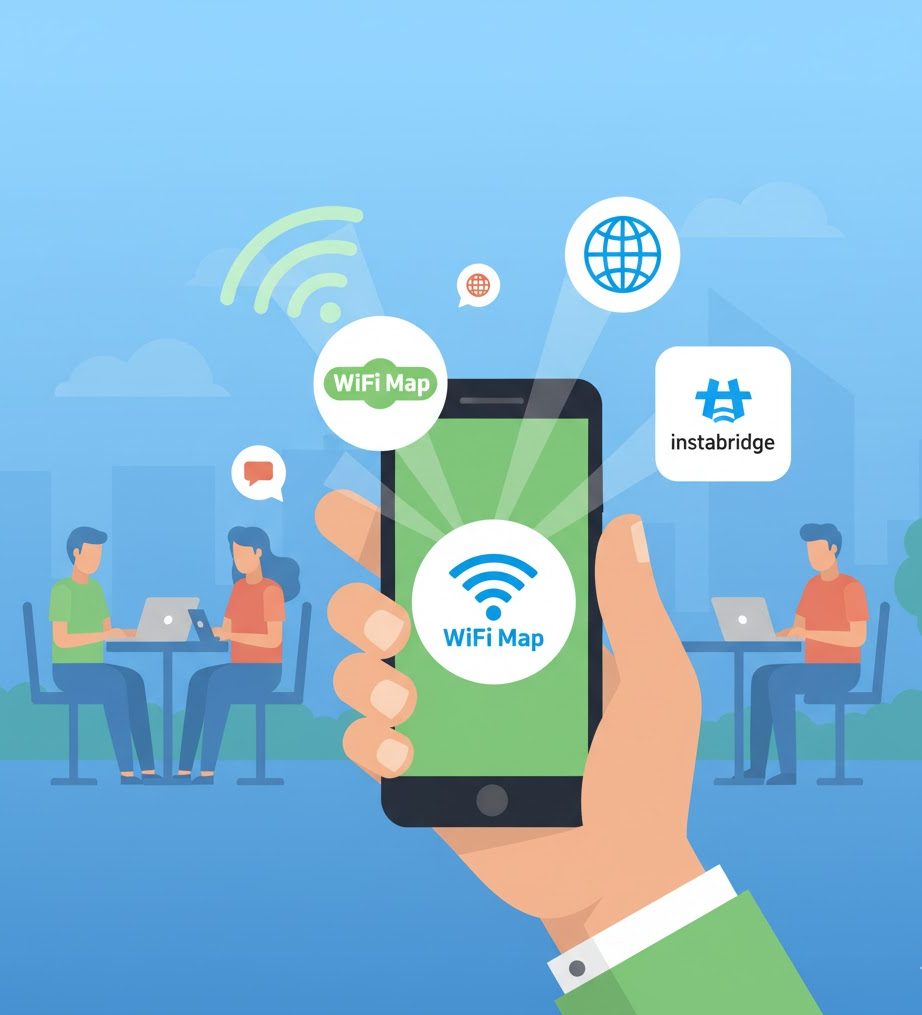
ตลาดแอป Wi-Fi นั้นกว้างใหญ่ แต่มีแอปสองแอปที่โดดเด่นในด้านความนิยม ขนาดชุมชน และฟังก์ชันการใช้งานที่ครบครัน นั่นคือ WiFi Map และ Instabridge ทั้งสองแอปมอบประสบการณ์การเชื่อมต่อผู้ใช้กับเครือข่ายฟรี แต่ทั้งสองมีวิธีการและฟีเจอร์ที่แตกต่างกันเล็กน้อย ลองมาวิเคราะห์แต่ละแอปเพื่อช่วยคุณตัดสินใจ แอปที่ดีที่สุดสำหรับไวไฟฟรีคืออะไร ไปยังโปรไฟล์ของคุณ
แผนที่ WiFi: แผนที่รหัสผ่านแบบร่วมมือกัน
WiFi Map คือแอปพลิเคชันที่ได้รับความนิยมสูงสุดในหมวดหมู่นี้อย่างไม่ต้องสงสัย ด้วยแนวคิดที่เรียบง่ายแต่ทรงพลัง แพลตฟอร์มที่ผู้ใช้หลายล้านคนสามารถทำงานร่วมกันเพื่อเพิ่มและอัปเดตฮอตสปอต Wi-Fi และรหัสผ่านได้ทั่วโลก ผลลัพธ์ที่ได้คือแผนที่โลกที่มีฮอตสปอตมากกว่า 150 ล้านจุด

แผนที่ WiFi: การเข้าถึง Wi-Fi ฟรี
หุ่นยนต์เมื่อคุณเปิดแอป แอปจะใช้ตำแหน่ง GPS ของคุณเพื่อแสดงแผนที่พร้อมจุดเชื่อมต่อที่ลงทะเบียนไว้ทั้งหมดรอบตัวคุณ คุณสามารถแตะที่จุดใดก็ได้เพื่อดูรายละเอียดต่างๆ เช่น ชื่อเครือข่าย คุณภาพสัญญาณ และรหัสผ่าน จุดเด่นของ WiFi Map อยู่ที่พลังของชุมชน กล่าวอีกนัยหนึ่งคือ ยิ่งมีคนทำงานร่วมกันมากเท่าไหร่ แผนที่ก็จะยิ่งแม่นยำและมีประโยชน์มากขึ้นเท่านั้น
คุณสมบัติหลักและทรัพยากร
- แผนที่แบบโต้ตอบ: จุดเด่นหลักคือแผนที่ ซึ่งช่วยให้คุณสำรวจจุดฮอตสปอตต่างๆ ได้อย่างเห็นภาพ นอกจากนี้ยังสามารถดูในรูปแบบรายการได้อีกด้วย
- แผนที่ออฟไลน์: นี่เป็นแหล่งข้อมูลสำคัญสำหรับนักเดินทาง ช่วยให้คุณดาวน์โหลดแผนที่เมืองทั้งเมืองเพื่อดูได้แม้ในขณะออฟไลน์
- VPN แบบบูรณาการ: WiFi Map ตระหนักถึงความเสี่ยงและเสนอบริการ VPN (แบบชำระเงิน) เพื่อเข้ารหัสการเชื่อมต่อของคุณและปกป้องข้อมูลของคุณ
- ทดสอบความเร็ว: เครื่องมือที่มีประโยชน์ในการตรวจสอบคุณภาพการเชื่อมต่อของคุณก่อนที่คุณจะเริ่มใช้งาน จึงหลีกเลี่ยงเครือข่ายที่ช้าและไม่เสถียร
- และใช่: ฟีเจอร์ใหม่ล่าสุดที่ให้คุณซื้อแพ็คเกจข้อมูลมือถือได้โดยตรงผ่านแอป โดยทำหน้าที่เป็นซิมการ์ดเสมือนสำหรับการเดินทาง
ข้อดีและข้อเสียของแผนที่ WiFi
สรุปแล้ว ข้อดีคือมีฐานข้อมูลขนาดใหญ่ แผนที่ออฟไลน์ และฟีเจอร์เสริมต่างๆ ในทางกลับกัน ข้อเสียคือฟีเจอร์ขั้นสูงหลายอย่างต้องสมัครสมาชิกแบบชำระเงิน และความแม่นยำของรหัสผ่านอาจแตกต่างกันไป ขึ้นอยู่กับความร่วมมือของผู้ใช้
Instabridge: การเชื่อมต่อแบบสัมผัสเดียวที่ง่ายดาย
ในทางกลับกัน Instabridge วางตำแหน่งตัวเองเป็นวิธีที่ง่ายที่สุดในการเชื่อมต่อเครือข่าย Wi-Fi จุดเด่นที่สำคัญที่สุดคือการมุ่งเน้นการทำงานอัตโนมัติ แนวคิดคือ เมื่อคุณอยู่ในระยะสัญญาณของเครือข่ายที่ลงทะเบียนไว้ โทรศัพท์ของคุณจะเชื่อมต่อโดยอัตโนมัติ โดยที่คุณไม่ต้องเปิดแอปเลย
Instabridge: รหัสผ่าน WiFi
หุ่นยนต์เช่นเดียวกับ WiFi Map, Instabridge ขับเคลื่อนโดยชุมชน ความแตกต่างหลักอยู่ที่ประสบการณ์การใช้งาน ระบบจะทำงานเบื้องหลัง ระบุเครือข่ายจากฐานข้อมูล และเชื่อมต่ออุปกรณ์ของคุณโดยไม่ต้องดำเนินการใดๆ ด้วยตนเอง นอกจากนี้ยังแสดงให้คุณเห็นว่าเครือข่ายใดใช้งานได้โดยอ้างอิงจากฟีดแบ็กจากผู้อื่น ช่วยให้คุณประหยัดเวลา
คุณสมบัติหลักและความแตกต่าง
- การเชื่อมต่ออัตโนมัติ: ไม่ต้องสงสัยเลยว่านี่คือคุณสมบัติที่โดดเด่นที่สุด เนื่องจากไม่ต้องมีขั้นตอนการเชื่อมต่อด้วยตนเอง
- แผนที่ออฟไลน์: เช่นเดียวกับคู่แข่ง มันช่วยให้คุณดาวน์โหลดรายการ Wi-Fi ตามเมืองเพื่อเข้าถึงแบบออฟไลน์ได้
- เบราว์เซอร์ที่ปลอดภัย: แอปนี้มาพร้อมกับเบราว์เซอร์ของตัวเองซึ่งใช้ข้อมูลน้อยลงและมีฟีเจอร์ความเป็นส่วนตัว
- สถิติการใช้งาน: ให้ข้อมูลว่าคุณประหยัดค่าข้อมูลในแผนข้อมูลของคุณไปเท่าไร ซึ่งเป็นวิธีที่ดีในการแสดงภาพถึงประโยชน์ที่ได้รับ
- อันดับผู้ใช้: นอกจากนี้ยังทำให้ประสบการณ์เป็นเกมมากขึ้นโดยกระตุ้นให้ผู้ใช้เพิ่มเครือข่ายเพิ่มเติมเพื่อไต่อันดับขึ้นไป
จุดแข็งและจุดอ่อนของ Instabridge
สรุปแล้ว จุดแข็งของมันคือความง่ายในการใช้งานอย่างยิ่งยวด ความสะดวกในการเชื่อมต่ออัตโนมัติ และความจริงที่ว่ามันฟรี อย่างไรก็ตาม ฐานข้อมูลของมันอาจมีขนาดเล็กในบางภูมิภาค และฟังก์ชันอัตโนมัติอาจเชื่อมต่อกับเครือข่ายคุณภาพต่ำได้ในบางครั้ง
จะใช้แอพเหล่านี้อย่างปลอดภัยได้อย่างไร?
ความสะดวกสบายของ Wi-Fi ฟรีทุกที่มาพร้อมกับความรับผิดชอบ นั่นคือการปกป้องข้อมูลของคุณ เครือข่ายสาธารณะโดยธรรมชาติแล้วมีความปลอดภัยน้อยกว่า ซึ่งอาจตกเป็นเป้าหมายของการโจมตีที่อาชญากรไซเบอร์ดักจับข้อมูลของคุณ โชคดีที่ด้วยความระมัดระวังเพียงเล็กน้อย คุณสามารถลดความเสี่ยงเหล่านี้ได้อย่างมาก
1. ใช้ VPN: ก่อนอื่นเลย นี่คือเคล็ดลับที่สำคัญที่สุด VPN จะสร้าง "อุโมงค์" ที่เข้ารหัสสำหรับการเชื่อมต่อของคุณ ทำให้ใครก็ตามที่พยายามดักจับข้อมูลของคุณไม่สามารถอ่านข้อมูลของคุณได้
2. ตรวจสอบ “HTTPS”: เมื่อเรียกดูควรตรวจสอบเสมอว่าที่อยู่เว็บไซต์เริ่มต้นด้วย https:// และแสดงรูปแม่กุญแจ ซึ่งแสดงว่าการเชื่อมต่อกับเว็บไซต์นั้นถูกเข้ารหัส ซึ่งช่วยเพิ่มระดับความปลอดภัยอีกชั้นหนึ่ง
3. หลีกเลี่ยงธุรกรรมที่ละเอียดอ่อน: โดยทั่วไปแล้ว ควรหลีกเลี่ยงการเข้าถึงธนาคารหรือซื้อสินค้าออนไลน์ผ่านเครือข่ายสาธารณะ ควรใช้การเชื่อมต่อที่ปลอดภัย เช่น การเชื่อมต่ออินเทอร์เน็ตบ้านหรืออินเทอร์เน็ตมือถือ
4. ปิดใช้งานการเชื่อมต่ออัตโนมัติ: ในการตั้งค่าสมาร์ทโฟนของคุณ ให้ปิดใช้งานตัวเลือกการเชื่อมต่อเครือข่ายเปิดโดยอัตโนมัติ วิธีนี้จะช่วยป้องกันไม่ให้อุปกรณ์ของคุณเชื่อมต่อกับเครือข่ายปลอมโดยไม่ได้รับอนุญาต
5. อัปเดตซอฟต์แวร์ของคุณอยู่เสมอ: สุดท้ายนี้ ตรวจสอบให้แน่ใจว่าระบบปฏิบัติการและแอปของโทรศัพท์ของคุณได้รับการอัปเดตอยู่เสมอ เนื่องจากการอัปเดตมักจะแก้ไขข้อบกพร่องด้านความปลอดภัยที่สำคัญได้
สรุป : ผลสรุปเป็นอย่างไรบ้าง?
หลังจากการวิเคราะห์ทั้งหมดนี้ แอปที่ดีที่สุดสำหรับไวไฟฟรีคืออะไรความจริงก็คือไม่มีผู้ชนะเพียงคนเดียว แต่เป็นแอปที่เหมาะกับความต้องการของคุณที่สุด
หากคุณเป็นนักเดินทางตัวยงที่ต้องการฐานข้อมูลทั่วโลกและให้ความสำคัญกับความสามารถในการดาวน์โหลดแผนที่ของประเทศต่างๆ ทั้งหมด แผนที่ไวไฟ น่าจะเป็นตัวเลือกที่ดีที่สุดของคุณ ในทางกลับกัน หากคุณกำลังมองหาความสะดวกสบายสูงสุดในชีวิตประจำวัน และให้ความสำคัญกับความเรียบง่ายของการเชื่อมต่ออัตโนมัติ อินสตาบริดจ์ จะทำให้คุณพอใจมากขึ้นอย่างแน่นอน
ไม่ว่าคุณจะเลือกแบบไหน แอปทั้งสองต่างก็โดดเด่นในภารกิจการทำให้การเข้าถึงอินเทอร์เน็ตเป็นประชาธิปไตย อย่างไรก็ตาม สิ่งสำคัญที่สุดคือการใช้งานอย่างมีความรับผิดชอบ ปฏิบัติตามคำแนะนำด้านความปลอดภัยอยู่เสมอ เพื่อให้มั่นใจว่าประสบการณ์การใช้งานของคุณไม่เพียงแต่ฟรี แต่ยังปลอดภัยอีกด้วย
ฉันเชื่อมต่อแล้ว ไอคอนแสดงสถานะเต็ม แต่ไม่มีหน้าเว็บเปิดขึ้นมา
โทรศัพท์เชื่อมต่อกับเครือข่ายแล้ว ไอคอน Wi-Fi ปรากฏขึ้นอย่างชัดเจน และเบราว์เซอร์ก็หมุนอยู่ตลอดเวลา ก่อนที่จะโทษแอปที่ระบุว่าเป็นแหล่งปล่อยสัญญาณ Wi-Fi โปรดตรวจสอบ... แคปทีฟพอร์ทัลหน้าจอล็อกอินที่ห้างสรรพสินค้า สนามบิน โรงแรม สถานีขนส่ง และร้านกาแฟวางไว้ระหว่างลูกค้ากับอินเทอร์เน็ต คือสาเหตุอันดับหนึ่งของปัญหา "เชื่อมต่อแล้วแต่เปิดอะไรไม่ได้".
เราเตอร์จะแสดงที่อยู่เครือข่ายทันทีที่คุณแตะที่ชื่อเครือข่าย ซึ่งเป็นเหตุผลที่ไอคอนจะสว่างขึ้น แต่การรับส่งข้อมูลจะถูกบล็อกจนกว่าคุณจะยอมรับข้อกำหนดหรือป้อนที่อยู่อีเมล หน้าจอนี้ควรเปิดขึ้นโดยอัตโนมัติ แต่บ่อยครั้งที่ไม่เป็นเช่นนั้น: หน้าต่างจะหายไปเมื่อระบบได้ทำเครื่องหมายเครือข่ายนั้นว่าถูกต้องแล้วในการเข้าชมครั้งก่อน หรือเมื่อเบราว์เซอร์พยายามเข้าถึงที่อยู่ที่มีการเข้ารหัสโดยตรง.
ลำดับขั้นตอนที่ทำให้หน้าจอเข้าสู่ระบบปรากฏขึ้น
- ป้อนที่อยู่ลงในช่อง
http://, โดยไม่มีตัว "s". ที่อยู่เว็บที่เข้ารหัสแล้วนั้น พอร์ทัลจะไม่สามารถดักจับได้ และเบราว์เซอร์จะแสดงข้อผิดพลาดเกี่ยวกับใบรับรองแทนแบบฟอร์ม ส่วนการเชื่อมต่อที่ไม่ได้เข้ารหัสคือสิ่งที่พอร์ทัลสามารถดักจับได้ และเป็นการเชื่อมต่อนี้เองที่ทำให้หน้าจอเข้าสู่ระบบปรากฏขึ้น. - ปิด VPN ก่อนเข้าสู่ระบบ. VPN และ DNS ส่วนตัวจะบล็อกการตรวจสอบสิทธิ์นี้ เนื่องจากจะเบี่ยงเบนการรับส่งข้อมูลจากเส้นทางที่พอร์ทัลเบี่ยงเบนไป โปรดเปิดใช้งานอีกครั้งหลังจากที่การเรียกดูเว็บไซต์กลับมาใช้งานได้ตามปกติแล้ว.
- ปิดใช้งาน DNS ส่วนตัว ในการตั้งค่าเครือข่าย ด้วยเหตุผลเดียวกัน.
- เปิดแท็บโหมดไม่ระบุตัวตน. เบราว์เซอร์จะบันทึกการตอบสนองเก่าของพอร์ทัลและแสดงสำเนาออกมา.
- ลืมเรื่องเครือข่ายไปก่อน แล้วเชื่อมต่อใหม่อีกครั้ง. การเจรจากลับมาดำเนินต่อ และโดยปกติแล้วคำเตือนก็จะกลับมาอีกครั้ง.
ข้อจำกัดของเครือข่ายสาธารณะใดๆ
สัญญาณเต็มไม่ได้หมายความว่าการเชื่อมต่อจะเร็วเสมอไป ไอคอนสัญญาณวัดความแรง ไม่ใช่ความเร็ว: มันแสดงความแรงของคลื่นวิทยุระหว่างโทรศัพท์มือถือกับเราเตอร์ และไม่ได้บอกอะไรเกี่ยวกับแบนด์วิดท์ที่ส่งไปถึงจุดนั้น หรือจำนวนคนที่ใช้งานพร้อมกัน ในศูนย์อาหารที่แออัด แถบสัญญาณสี่แถบให้ผลลัพธ์น้อยกว่าแถบสัญญาณเดียวในห้องสมุดที่ว่างเปล่า.
- การประชุมที่มีกำหนดเวลา. เว็บไซต์หลายแห่งจะตัดการเชื่อมต่อหลังจาก 30 หรือ 60 นาที และจำเป็นต้องเข้าสู่ระบบใหม่.
- บริการถูกระงับ. บางเครือข่ายอนุญาตให้ท่องเว็บได้ แต่ปิดใช้งานการโทรผ่านวิดีโอ เกมออนไลน์ และ VPN สำหรับองค์กร.
- ต้องลงทะเบียนก่อน. ชื่อ อีเมล และบางครั้งอาจรวมถึงหมายเลข CPF (หมายเลขประจำตัวผู้เสียภาษีของบราซิล): การเข้าถึงข้อมูลต้องเสียค่าใช้จ่ายด้วยข้อมูลส่วนบุคคล และข้อมูลเหล่านี้มักถูกนำไปใช้เป็นรายชื่อผู้รับจดหมาย.
- รหัสผ่านของคนอื่นรั่วไหลออกมาแล้ว. แอปพลิเคชันที่อ้างว่าจะเปิดเผยรหัสผ่านเครือข่ายของเพื่อนบ้านนั้น เข้าข่ายความผิดตามมาตรา 154-A แห่งประมวลกฎหมายอาญา และโปรแกรมประเภทนี้เป็นพาหะที่รู้จักกันดีในการแพร่กระจายมัลแวร์.
คำถามที่พบบ่อย
ฉันยอมรับการเข้าร่วมพอร์ทัลแล้ว แต่เว็บไซต์ก็ยังเปิดไม่ได้ ต้องทำอย่างไรดี?
บางเครือข่ายจะปล่อยการรับส่งข้อมูลหลังจากยืนยันแล้วไม่กี่วินาที โปรดรอสักครู่แล้วโหลดหน้าเว็บใหม่ หากปัญหายังคงเกิดขึ้นเฉพาะในแอปพลิเคชันเดียว แสดงว่าบริการนั้นอาจถูกบล็อกโดยเครือข่าย.
ฉันสามารถใช้ VPN บนเครือข่ายสาธารณะได้หรือไม่?
สามารถทำได้ และแนะนำให้ทำหลังจากล็อกอินแล้ว ในระหว่างการตรวจสอบสิทธิ์ จะเกิดการรบกวนเนื่องจากจะขัดขวางการเปลี่ยนเส้นทางไปยังพอร์ทัล ขั้นตอนที่ถูกต้องคือ เชื่อมต่อ ตรวจสอบสิทธิ์ แล้วจึงเปิดใช้งาน VPN.
แอปแสดงเครือข่าย แต่ไม่ปรากฏบนโทรศัพท์
ข้อมูลการลงทะเบียนอาจไม่เป็นปัจจุบัน: สถานที่อาจมีการเปลี่ยนชื่อเครือข่ายหรือปิดเราเตอร์ไปแล้ว เครือข่ายแบบร่วมมือกันนั้นเสื่อมสภาพเร็ว และไม่มีใครแจ้งให้คุณทราบเมื่อฮอตสปอตใช้งานไม่ได้.