دليل سريع: كيفية استعادة صورك المفقودة الآن
 يضع ريكاردو سانشيز
فقدان الصور المهمة قد يكون مُدمرًا. ذكريات رحلة، أو عيد ميلاد طفل، أو حتى وثيقة عمل مهمة قد تختفي من معرض صورك. لكن الخبر السار هو أنه في معظم الحالات، لا تُفقد هذه الصور للأبد. لحسن الحظ، باستخدام الأدوات والمعرفة المناسبة، من الممكن تمامًا تعلم كيفية استعادتها. مثل استعادة الصور المحذوفة من الهاتف المحمول.
في هذا الدليل الشامل، ستكتشف أكثر الطرق والأدوات فعاليةً لمساعدتك في استعادة صورك الثمينة. سنغطي أيضًا سيناريوهات مختلفة، من الحذف غير المقصود إلى فقدان البيانات بعد التهيئة، حتى تتمكن من فهم ما يجب فعله بالضبط. لذا، تابع القراءة للعثور على الحل المناسب لمشكلتك.
فهم سبب إمكانية استعادة الصور المحذوفة
أولاً، من الضروري فهم كيفية تعامل الهواتف الذكية مع حذف الملفات. يعتقد الكثيرون أن حذف صورة يحذفها نهائيًا من الجهاز. لكن هذا الاعتقاد خاطئ. في الواقع، يُحدد نظام التشغيل المساحة التي يشغلها الملف على أنها متاحة للكتابة عليها ببيانات جديدة. لذلك، من المهم جدًا التصرف بسرعة. كلما حاولت استعادة البيانات بسرعة، زادت فرص نجاحك، لأن المساحة لم تُشغل بعد ببيانات أخرى. لذلك، يُعد تجنب استخدام هاتفك بعد الحذف غير المقصود أول وأهم نصيحة لزيادة فرص نجاحك عند محاولة استعادة البيانات. كيفية استعادة الصور المحذوفة من الهاتف المحمول.
أين تذهب الصور؟ الجانب الخفي للحذف
ربما لاحظتَ أنه عند حذف صورة، تُنقل إلى مجلد يُسمى "سلة المهملات" أو "المحذوفة مؤخرًا". هذا هو خط دفاعك الأول. معظم الهواتف الذكية، سواءً أندرويد أو آيفون، تحتفظ بالملفات المحذوفة في هذه السلة لمدة 30 إلى 60 يومًا. خلال هذه الفترة، يمكنك بسهولة استعادة الصورة إلى معرضها الأصلي. إذا لم تكن صورك موجودة، فهذا يعني أنها حُذفت نهائيًا أو أن فترة الاسترداد قد انتهت. ومع ذلك، لا تزال هناك احتمالات أخرى لاكتشافها. كيفية استعادة الصور المحذوفة من الهاتف المحمول.
طرق استعادة الصور المحذوفة
أولاً، قبل اللجوء إلى تطبيقات خارجية، من الضروري التحقق من الحلول الأصلية لجهازك. أحيانًا يكون الحل أقرب مما تظن.
التحقق من سلة المحذوفات أو مجلد "المحذوفات مؤخرًا"
هذه هي الخطوة الأكثر وضوحًا، ولكنها غالبًا ما تُغفل. بالنسبة لمعظم مستخدمي الهواتف الذكية، تُعد هذه أبسط وأسرع طريقة لاستعادة البيانات. على سبيل المثال، على هواتف iPhone، يمكنك العثور على هذا المجلد في تطبيق "الصور". وبالمثل، على هواتف Android، يمكن العثور على سلة المهملات في "صور جوجل" أو في معرض الصور الأصلي على هواتف Samsung وMotorola وغيرها. بعد ذلك، ما عليك سوى تحديد الصور التي تريد استعادتها والنقر على "استعادة".
استخدام خدمات السحابة: صور Google وiCloud
هل فكرت يومًا فيما إذا كانت صورك محفوظة في خدمة سحابية؟ خدمات مثل صور جوجل وآي كلاود تُزامن صورك تلقائيًا، وتُنشئ نسخة احتياطية عبر الإنترنت. يُنصح بشدة بالتحقق من هذه المنصات قبل أي شيء آخر، فقد تكون صورك قد حُذفت من جهازك فقط، ولكنها لا تزال آمنة في السحابة. في هذه الحالة، تكون عملية الاستعادة فورية وسهلة. إنها طريقة سهلة للتعلم. كيفية استعادة الصور المحذوفة من الهاتف المحمول دون الحاجة إلى أدوات معقدة.
أفضل التطبيقات لاستعادة الصور المحذوفة
إذا لم تُجدِ الطرق المذكورة أعلاه نفعًا، فالحل الأمثل هو استخدام تطبيقات متخصصة. صُممت هذه البرامج لمسح ذاكرة جهازك، بحثًا عن أجزاء من الملفات المحذوفة التي لم تُستبدَل بعد. ولذلك، فهي فعّالة جدًا في الحالات الأكثر صعوبة.
استعادة الصور من DiskDigger

استعادة الصور باستخدام DiskDigger
ذكري المظهريا ديسكديجر يُعدّ بلا شك أحد أشهر التطبيقات وأكثرها موثوقية لمستخدمي أندرويد. يوفر وضعي بحث. "الفحص الأساسي" أسرع ويبحث عن الصور في ذاكرة التخزين المؤقت والصور المصغرة دون الحاجة إلى صلاحيات الروت. أما "الفحص الكامل" فهو أكثر تعمقًا ولكنه يتطلب صلاحيات الروت. هذا الوضع الأخير قوي للغاية، ويمكنه العثور حتى على الصور المحذوفة منذ فترة طويلة. مع ذلك، من المهم ملاحظة أن صلاحيات الروت تُبطل ضمان جهازك، لذا يُنصح بمراعاة ذلك قبل استخدام هذه الطريقة. وأخيرًا، يتميز التطبيق بسهولة الاستخدام وواجهة بديهية، مما يجعل العملية في غاية السهولة. كيفية استعادة الصور المحذوفة من الهاتف المحمول أقل تخويفًا.
Tenorshare UltData
بالنسبة لمستخدمي iPhone، Tenorshare UltData أداة مميزة. بخلاف DiskDigger، يُعد UltData برنامجًا يعمل على الكمبيوتر ويتصل بجهاز iPhone. يمكنه استعادة الصور والفيديوهات ورسائل WhatsApp وأنواع أخرى من البيانات مباشرةً من الجهاز أو من نسخ iCloud الاحتياطية وiTunes الاحتياطية. ميزته الرئيسية هي إمكانية فحص الجهاز بحثًا عن البيانات المفقودة دون الحاجة إلى كسر الحماية، مما يُمثل راحة كبيرة لمعظم المستخدمين. يتميز البرنامج بمعدل نجاح عالٍ وواجهة استخدام سهلة، مما يجعله حلاً احترافيًا لحالات فقدان البيانات الأكثر تعقيدًا.

UltData: استعادة الصور والبيانات
ذكري المظهرنصائح أساسية لزيادة فرص تعافيك
لتجنب أي صداع، إليك بعض النصائح العملية التي يمكن أن تحدث فرقًا كبيرًا عند محاولة استرداد صورك.
- توقف عن استخدام الجهاز فورًا: بمجرد أن تلاحظ اختفاء الصورة، تجنّب التقاط صور جديدة، أو تسجيل مقاطع فيديو، أو تنزيل تطبيقات. هذا يقلل من احتمالية استهلاك مساحة التخزين لديك.
- لا تقم بتثبيت تطبيق الاسترداد على نفس الذاكرة: إذا كنت تستخدم تطبيقًا، فقم بتنزيله وثبّته على وحدة تخزين مختلفة عن تلك التي حُفظت فيها الصورة. قد يكون ذلك على بطاقة ذاكرة، أو في حالة DiskDigger، على قسم مختلف في هاتفك، لتجنب الكتابة فوق البيانات.
- التصرف بسرعة: الرشاقة هي حليفك الأكبر. كلما طال أمدها، زادت صعوبة التعافي.
الخلاصة: ذكرياتك على بعد خطوات قليلة فقط
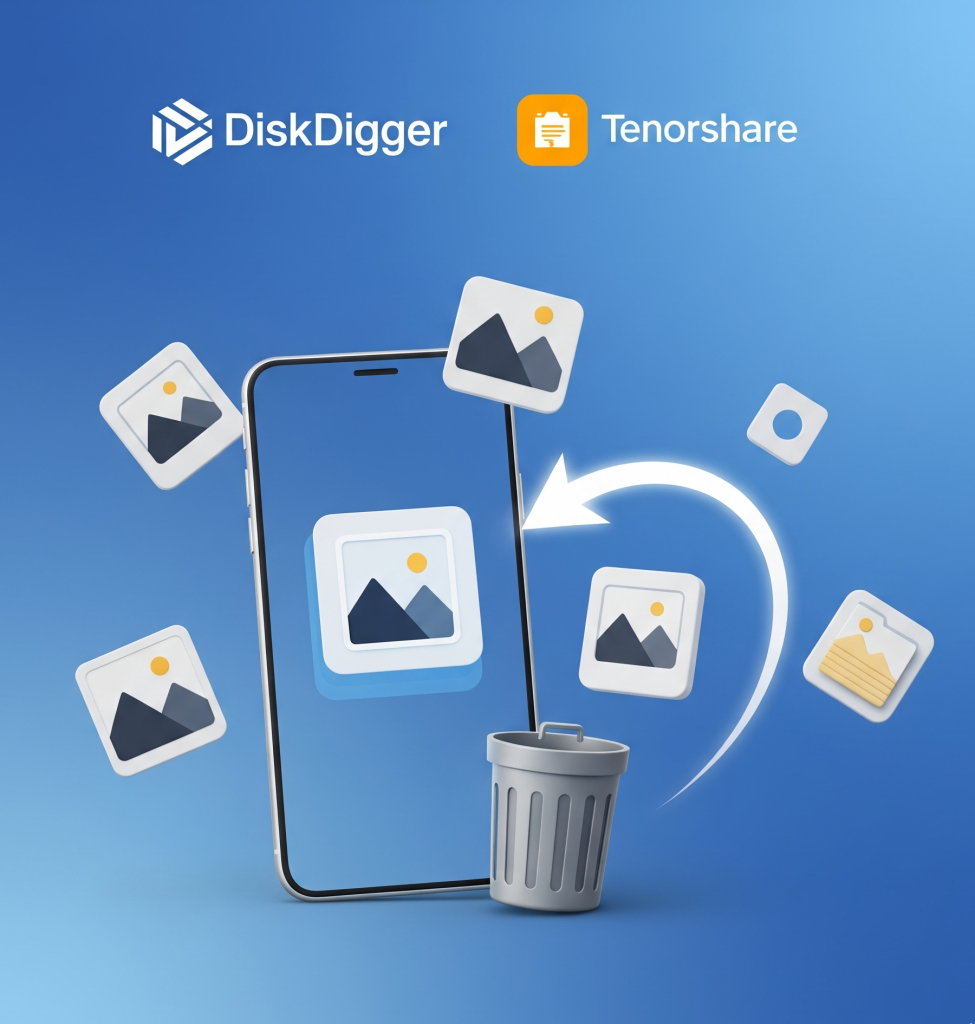
باختصار، فقدان الصور ليس نهاية العالم. باستخدام المعلومات الصحيحة والأدوات المناسبة، لديك فرصة ممتازة لعكس الوضع. أولًا، ابدأ دائمًا بأبسط الطرق، مثل التحقق من سلة المحذوفات والنسخ الاحتياطية السحابية. إذا لم تُجدِ هذه الخطوات نفعًا، فلا تتردد في استخدام تطبيقات متخصصة مثل DiskDigger أو Tenorshare UltData.
تذكر دائمًا أن أفضل طريقة لتجنب فقدان صورك هي الاحتفاظ بنسخ احتياطية منتظمة لها. استخدم خدمات مثل صور جوجل أو آي كلاود لضمان حفظ ذكرياتك بأمان. بهذه الطريقة، لن تقلق أبدًا بشأن... كيفية استعادة الصور المحذوفة من الهاتف المحموللذا، اتبع هذا الدليل واستعد صورك لإحياء تلك اللحظات التي لا تُنسى.
الدقائق الخمس الأولى
استعادة الصور سباق مع الزمن. فالملف المحذوف لا يختفي فورًا، بل تُعلّم مساحته بأنها فارغة وتصبح متاحة للملف التالي الذي سيتم حذفه. لذلك:
- قم بتفعيل وضع الطيران. وتوقف عن استخدام الجهاز.
- لا تلتقط صوراً، ولا تقم بتنزيل أي شيء، ولا تقم بتثبيت أي تطبيقات.
- اذهب مباشرة إلى سلة المهملات في المعرض.
- افتح سلة المهملات لخدمة التخزين السحابي. — في صور جوجل، تكون المدة 60 يومًا مع النسخ الاحتياطي و30 يومًا بدونه.
- على جهاز الآيفون، يكون الألبوم هو “"تم حذفه مؤخراً"”, ، داخل تطبيق الصور.
الأماكن التي لا يزورها أحد تقريباً.
- مجلد الوسائط في واتساب. يتم حفظ ما يصل إلى هناك في مجلد مخصص على الجهاز. ولا يؤدي حذفه من المحادثة دائمًا إلى حذف الملف.
- جهاز آخر بنفس الحساب — جهاز لوحي، كمبيوتر، تلفزيون. قد لا يكون التزامن قد نقل عملية الحذف.
- تم إرسال رسائل البريد الإلكتروني والرسائل النصية. إذا أرسلت الصورة إلى شخص ما، فستجد نسخة منها هناك.
- بطاقة ذاكرة, إذا كان الجهاز يحتوي على واحد: قم بإزالته واستعادته عبر الكمبيوتر، دون حفظ أي شيء آخر عليه.
- النسخ الاحتياطي للنظام, ، إذا كان هناك واحد قبل الحذف.
لماذا تغير مفهوم "المسح العميق"؟
من نظام التشغيل أندرويد 11 والإصدارات الأحدث, أغلق النظام الوصول إلى الذاكرة الخام: فبدون صلاحيات الجذر، لا يمكن لأي تطبيق عادي مسح وحدة التخزين كما كان يفعل سابقًا. ما تجده معظم التطبيقات اليوم هو صور مصغرة مخزنة مؤقتًا وسجلات المعرض - نسخ صغيرة، وليست الملف الأصلي.
هذا يعكس ترتيب الإجراءات: التخلص من الملفات غير المرغوب فيها والنسخ الاحتياطية أولاً، ثم التطبيقات لاحقاً. وهذا يفسر لماذا يؤدي تنزيل تطبيق بحجم 80 ميجابايت للبحث عن صورة بحجم 3 ميجابايت عادةً إلى تفاقم الوضع.
قبل الدفع
نموذج التصنيف هو مسح مجاني واسترجاع مدفوع. قبل الاشتراك، قم بتكبير معاينة ما تم العثور عليه: إذا كانت صورة مصغرة، فلن يتم تضمين الملف الأصلي.
الأسئلة الشائعة
لقد مرّ أكثر من 60 يوماً. هل انتهى الأمر؟
نعم، في السحابة. قد تبقى بعض الآثار على الجهاز، لكن الاحتمال يقل بشكل كبير مع الاستخدام.
هل يتعافى جهاز الكمبيوتر الخاص بك بشكل أفضل؟
عادة ما يحقق نتائج أفضل لأن البرنامج لا يتنافس على المساحة مع وحدة التخزين التي يتم تحليلها.
ماذا لو قمت بتنسيقه؟
لا يؤدي التهيئة السريعة إلى مسح جميع البيانات فوراً. توقف عن استخدامها وحاول مرة أخرى على جهاز كمبيوتر.
كيف يمكنني تجنب هذا في المرة القادمة؟
يحل النسخ الاحتياطي السحابي التلقائي جميع الحالات تقريبًا وهو مجاني حتى حد معين من سعة التخزين.