Kratki vodič: Kako odmah oporaviti izgubljene fotografije
 Staviti Ricardo Sanches
Gubitak važnih fotografija može biti poguban. Uspomene s putovanja, dječjeg rođendana ili čak važnog radnog dokumenta mogu jednostavno nestati iz vaše galerije. Dobra je vijest da se u većini slučajeva te fotografije ne gube zauvijek. Srećom, uz prave alate i znanje, sasvim je moguće naučiti kako ih oporaviti. kao oporaviti izbrisane fotografije s mobitela.
U ovom sveobuhvatnom vodiču otkrit ćete najučinkovitije metode i alate koji vam mogu pomoći da vratite svoje dragocjene fotografije. Također ćemo obraditi različite scenarije, od slučajnog brisanja do gubitka podataka nakon formatiranja, kako biste točno razumjeli što učiniti. Stoga nastavite čitati kako biste pronašli rješenje koje odgovara vašem problemu.
Razumijevanje zašto se izbrisane fotografije mogu oporaviti
Prije svega, ključno je razumjeti kako pametni telefoni rješavaju brisanje datoteka. Mnogi ljudi misle da brisanjem fotografije trajno brišete je s uređaja. Međutim, ta je percepcija pogrešna. U stvarnosti, operativni sustav jednostavno "označava" prostor koji je datoteka zauzimala kao dostupan za prepisivanje novim podacima. Zato je toliko važno brzo djelovati. Što prije pokušate oporavak, veće su vam šanse za uspjeh, jer prostor još nije zauzet drugim podacima. Stoga je izbjegavanje korištenja telefona nakon slučajnog brisanja prvi i najvažniji savjet za povećanje šansi za uspjeh pri pokušaju oporavka. kako oporaviti izbrisane fotografije s mobitela.
Kamo idu fotografije? Nevidljiva strana brisanja
Vjerojatno ste primijetili da kada izbrišete fotografiju, ona odlazi u mapu pod nazivom "Otpad" ili "Nedavno izbrisano". Ovo je vaša prva linija obrane. Većina pametnih telefona, bilo da se radi o Androidu ili iPhoneu, čuva izbrisane datoteke u ovom otpadu 30 do 60 dana. Tijekom tog vremena možete jednostavno vratiti fotografiju u izvornu galeriju. Ako vaše fotografije nisu tamo, to znači da su trajno izbrisane ili je isteklo razdoblje oporavka. Međutim, postoje i druge mogućnosti koje možete otkriti. kako oporaviti izbrisane fotografije s mobitela.
Metode za oporavak izbrisanih fotografija
Prvo, prije korištenja aplikacija trećih strana, bitno je provjeriti izvorna rješenja vašeg uređaja. Ponekad je rješenje bliže nego što mislite.
Provjera koša za smeće ili mape "Nedavno izbrisano"
Ovo je najočitiji, ali često zanemaren korak. Za većinu korisnika pametnih telefona ovo je najjednostavniji i najbrži način oporavka. Na primjer, na iPhoneu ovu mapu možete pronaći u aplikaciji "Fotografije". Slično tome, na Android telefonima, smeće se može pronaći u "Google fotografijama" ili u izvornoj galeriji na Samsungu, Motoroli itd. Zatim jednostavno odaberite fotografije koje želite vratiti i dodirnite "Vrati".
Korištenje usluga u oblaku: Google fotografije i iCloud
Uostalom, jeste li se ikada zapitali spremaju li se vaše fotografije u uslugu u oblaku? Usluge poput Google fotografija i iClouda automatski sinkroniziraju vaše slike, stvarajući sigurnosnu kopiju na mreži. Preporučuje se da provjerite ove platforme prije svega ostalog, jer je vaša fotografija možda samo izbrisana s vašeg uređaja, ali je i dalje sigurna u oblaku. U tom slučaju, oporavak je trenutan i bez problema. To je jednostavan način učenja. kako oporaviti izbrisane fotografije s mobitela bez potrebe za složenim alatima.
Najbolje aplikacije za oporavak izbrisanih fotografija
Ako gore navedene metode nisu uspjele, najbolje je koristiti specijalizirane aplikacije. Ovi programi su dizajnirani za skeniranje memorije vašeg uređaja, tražeći fragmente izbrisanih datoteka koje još nisu prebrisane. Zato su toliko učinkoviti u težim situacijama.
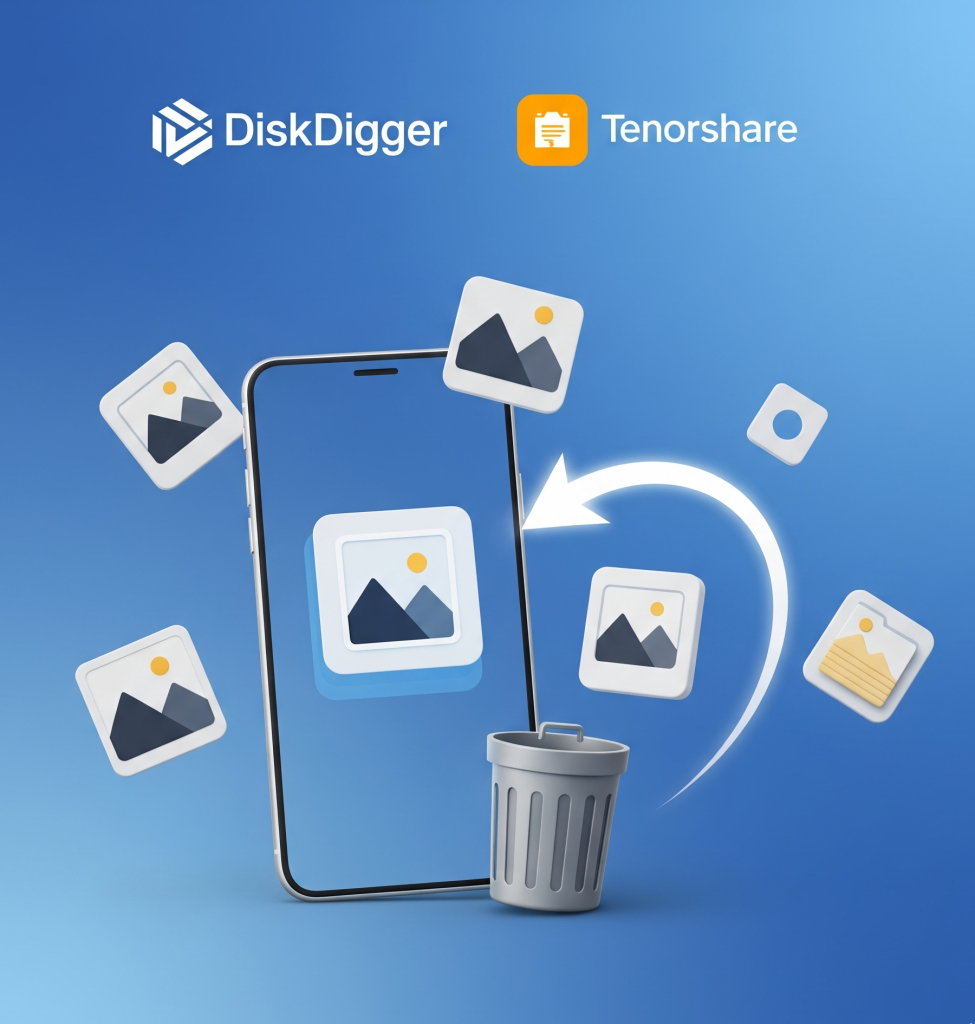
DiskDigger Photo Recovery

Oporavak fotografija s DiskDiggera
AndroidO DiskDigger je nesumnjivo jedna od najpopularnijih i najpouzdanijih aplikacija za Android korisnike. Nudi dva načina skeniranja. "Osnovno skeniranje" je brže i pretražuje fotografije u predmemoriji i sličicama, bez potrebe za root pristupom. "Potpuno skeniranje" je detaljnije, ali zahtijeva root pristup. Ovaj posljednji način je izuzetno moćan i može pronaći čak i fotografije koje su davno izbrisane. Međutim, važno je napomenuti da root pristup poništava jamstvo vašeg uređaja, stoga biste to trebali uzeti u obzir prije nego što nastavite s ovom metodom. Konačno, aplikacija je jednostavna za korištenje, a sučelje je prilično intuitivno, što proces čini lakim. kako oporaviti izbrisane fotografije s mobitela manje strašno.
Tenorshare UltData
Za korisnike iPhonea, Tenorshare UltData je alat koji se ističe. Za razliku od DiskDiggera, UltData je softver za računalo koji se povezuje s vašim iPhoneom. Može oporaviti fotografije, videozapise, WhatsApp poruke i druge vrste podataka izravno s uređaja ili iz sigurnosnih kopija iClouda i iTunesa. Njegova glavna prednost je mogućnost skeniranja uređaja za izgubljene podatke bez potrebe za jailbreakom, što je veliko olakšanje za većinu korisnika. Poznat je po visokoj stopi uspjeha i korisničkom sučelju, što ga čini profesionalnim rješenjem za složenije slučajeve gubitka podataka.

UltData: Oporavak fotografija i podataka
AndroidBitni savjeti za maksimiziranje šansi za oporavak
Kako biste izbjegli glavobolje, evo nekoliko praktičnih savjeta koji mogu napraviti veliku razliku prilikom pokušaja oporavka vaših fotografija.
- Odmah prestanite koristiti uređaj: Čim primijetite da fotografija više nema, izbjegavajte snimanje novih fotografija, videozapisa ili preuzimanje aplikacija. To smanjuje mogućnost prepisivanja prostora za pohranu.
- Ne instalirajte aplikaciju za oporavak na istu memoriju: Ako koristite aplikaciju, preuzmite je i instalirajte na drugi uređaj za pohranu od onog na kojem je pohranjena fotografija. To može biti na memorijskoj kartici ili, u slučaju DiskDiggera, na drugoj particiji na telefonu kako biste izbjegli prepisivanje podataka.
- Djelujte brzo: Agilnost je tvoj najveći saveznik. Što dulje traje, to će se teže oporaviti.
Zaključak: Vaša sjećanja su samo nekoliko koraka udaljena
Ukratko, gubitak fotografija nije kraj svijeta. S pravim informacijama i pravim alatima imate izvrsne šanse preokrenuti situaciju. Prvo, uvijek počnite s najjednostavnijim metodama, poput provjere koša za smeće i sigurnosnih kopija u oblaku. Ako ovi koraci ne uspiju, ne ustručavajte se koristiti specijalizirane aplikacije poput DiskDiggera ili Tenorshare UltData.
Uvijek imajte na umu da je najbolji način za sprječavanje gubitka redovito stvaranje sigurnosnih kopija fotografija. Koristite usluge poput Google fotografija ili iClouda kako biste osigurali da su vaše uspomene uvijek sigurne. Na taj način nikada se nećete morati brinuti o kako oporaviti izbrisane fotografije s mobitelaDakle, slijedite ovaj vodič i oporavite svoje fotografije kako biste ponovno proživjeli te nezaboravne trenutke.
Prvih pet minuta
Oporavak fotografija je utrka s vremenom. Izbrisana datoteka ne nestaje odmah - njen prostor se označava kao slobodan i postaje dostupan za sljedeću datoteku koja će se izbrisati. Stoga:
- Aktivirajte način rada u zrakoplovu. i prestanite koristiti uređaj.
- Ne fotografirajte, ne preuzimajte ništa, ne instalirajte nikakve aplikacije.
- Idi ravno u koš za smeće galerije.
- Otvorite koš za smeće za uslugu u oblaku. — Na Google fotografijama to je 60 dana sa sigurnosnom kopijom i 30 dana bez nje.
- Na iPhoneu je album “"Nedavno izbrisano"”, unutar aplikacije Fotografije.
Mjesta koja gotovo nitko ne posjećuje.
- WhatsApp medijska mapa. Ono što tamo stigne sprema se u određenu mapu na uređaju. Brisanjem iz razgovora ne briše se uvijek datoteka.
- Drugi uređaj s istim računom — tablet, računalo, TV. Sinkronizacija možda nije proširila brisanje.
- Poslane e-poruke i poruke. Ako ste nekome poslali fotografiju, kopija je tamo.
- Memorijska kartica, Ako uređaj ima jedan: uklonite ga i oporavite putem računala, bez spremanja ičega drugog na njega.
- Sigurnosna kopija sustava, ako postoji prije brisanja.
Zašto se “dubinsko skeniranje” promijenilo?
Iz Android 11 i noviji, Sustav ima zatvoren pristup sirovoj memoriji: bez root pristupa, nijedna uobičajena aplikacija ne skenira pohranu kao prije. Ono što većina aplikacija danas pronalazi su predmemorirane sličice i zapisi galerije - male kopije, a ne originalna datoteka.
Ovo obrće redoslijed što treba učiniti: prvo kante za smeće i sigurnosne kopije, pa aplikacije kasnije. I objašnjava zašto preuzimanje aplikacije od 80 MB za pretraživanje fotografije od 3 MB obično pogoršava situaciju.
Prije plaćanja
Model kategorije je besplatno skeniranje i plaćeno pronalaženje. Prije pretplate, zumirajte pregled onoga što je pronađeno: ako se radi o sličici, izvorna datoteka neće biti uključena.
Često postavljana pitanja
Prošlo je više od 60 dana. Je li gotovo?
Da, u oblaku. Na uređaju još uvijek mogu postojati tragovi, ali vjerojatnost se značajno smanjuje korištenjem.
Oporavlja li se vaše računalo bolje?
Obično postiže više jer se program ne natječe za prostor s analiziranom pohranom.
Što ako ga formatiram?
Brzo formatiranje ne briše odmah sve podatke. Prestanite ga koristiti i pokušajte ponovno na računalu.
Kako mogu ovo sljedeći put izbjeći?
Automatska izrada sigurnosnih kopija u oblaku rješava gotovo sve slučajeve i besplatna je do određenog ograničenja prostora za pohranu.