Stručný návod: Ako obnoviť stratené fotografie teraz
 Dajte Ricardo Sanches
Strata dôležitých fotografií môže byť zničujúca. Spomienky z výletu, narodeniny dieťaťa alebo dokonca dôležitý pracovný dokument môžu z vašej galérie jednoducho zmiznúť. Dobrou správou je, že vo väčšine prípadov sa tieto fotografie nestratia navždy. Našťastie, so správnymi nástrojmi a znalosťami je celkom možné naučiť sa, ako ich obnoviť. ako obnoviť odstránené fotografie z mobilného telefónu.
V tejto komplexnej príručke objavíte najefektívnejšie metódy a nástroje, ktoré vám pomôžu obnoviť vaše vzácne fotografie. Pokryjeme aj rôzne scenáre, od náhodného vymazania až po stratu údajov po formátovaní, aby ste presne vedeli, čo robiť. Čítajte teda ďalej a nájdite riešenie, ktoré zodpovedá vášmu problému.
Pochopenie toho, prečo je možné obnoviť odstránené fotografie
V prvom rade je dôležité pochopiť, ako smartfóny zvládajú mazanie súborov. Mnoho ľudí si myslí, že vymazaním fotografie sa natrvalo odstráni zo zariadenia. Táto predstava je však mylná. V skutočnosti operačný systém jednoducho „označí“ miesto, ktoré súbor zaberal, ako dostupné na prepísanie novými dátami. Preto je také dôležité konať rýchlo. Čím skôr sa pokúsite o obnovu, tým väčšia je vaša šanca na úspech, pretože miesto ešte nebolo obsadené inými dátami. Preto je prvým a najdôležitejším tipom na zvýšenie šancí na úspech pri pokuse o obnovu vyhýbanie sa používaniu telefónu po náhodnom vymazaní. ako obnoviť odstránené fotografie z mobilného telefónu.
Kam sa fotky delia? Neviditeľná stránka mazania
Pravdepodobne ste si všimli, že keď vymažete fotografiu, presunie sa do priečinka s názvom „Kôš“ alebo „Nedávno vymazané“. Toto je vaša prvá obranná línia. Väčšina smartfónov, či už s Androidom alebo iPhonom, uchováva vymazané súbory v tomto koši 30 až 60 dní. Počas tejto doby môžete fotografiu jednoducho obnoviť do pôvodnej galérie. Ak tam vaše fotografie nie sú, znamená to, že boli natrvalo vymazané alebo uplynula lehota na obnovenie. Stále však existujú aj ďalšie možnosti, ktoré môžete objaviť. ako obnoviť odstránené fotografie z mobilného telefónu.
Metódy na obnovenie odstránených fotografií
Predtým, ako sa uchýlite k aplikáciám tretích strán, je nevyhnutné skontrolovať natívne riešenia vášho zariadenia. Niekedy je riešenie bližšie, než si myslíte.
Kontrola koša alebo priečinka „Nedávno odstránené“
Toto je najzrejmejší, ale často prehliadaný krok. Pre väčšinu používateľov smartfónov je to najjednoduchší a najrýchlejší spôsob obnovy. Napríklad na iPhone nájdete tento priečinok v aplikácii „Fotografie“. Podobne na telefónoch s Androidom nájdete kôš v aplikácii „Fotografie Google“ alebo v natívnej galérii na Samsungu, Motorole atď. Potom jednoducho vyberte fotografie, ktoré chcete obnoviť, a klepnite na „Obnoviť“.
Používanie cloudových služieb: Fotky Google a iCloud
Koniec koncov, zamysleli ste sa niekedy nad tým, či sú vaše fotografie uložené v cloudovej službe? Služby ako Fotky Google a iCloud automaticky synchronizujú vaše obrázky a vytvárajú online zálohu. Dôrazne sa odporúča, aby ste si tieto platformy najskôr overili, pretože vaša fotografia mohla byť síce iba odstránená zo zariadenia, ale stále je v bezpečí v cloude. V takom prípade je obnova okamžitá a bezproblémová. Je to jednoduchý spôsob, ako sa to naučiť. ako obnoviť odstránené fotografie z mobilného telefónu bez potreby zložitých nástrojov.
Najlepšie aplikácie na obnovenie odstránených fotografií
Ak vyššie uvedené metódy nefungovali, najlepšie je použiť špecializované aplikácie. Tieto programy sú navrhnuté tak, aby skenovali pamäť vášho zariadenia a vyhľadávali fragmenty odstránených súborov, ktoré ešte neboli prepísané. Preto sú také účinné v zložitejších situáciách.
DiskDigger Photo Recovery

Obnova fotografií pomocou DiskDiggeru
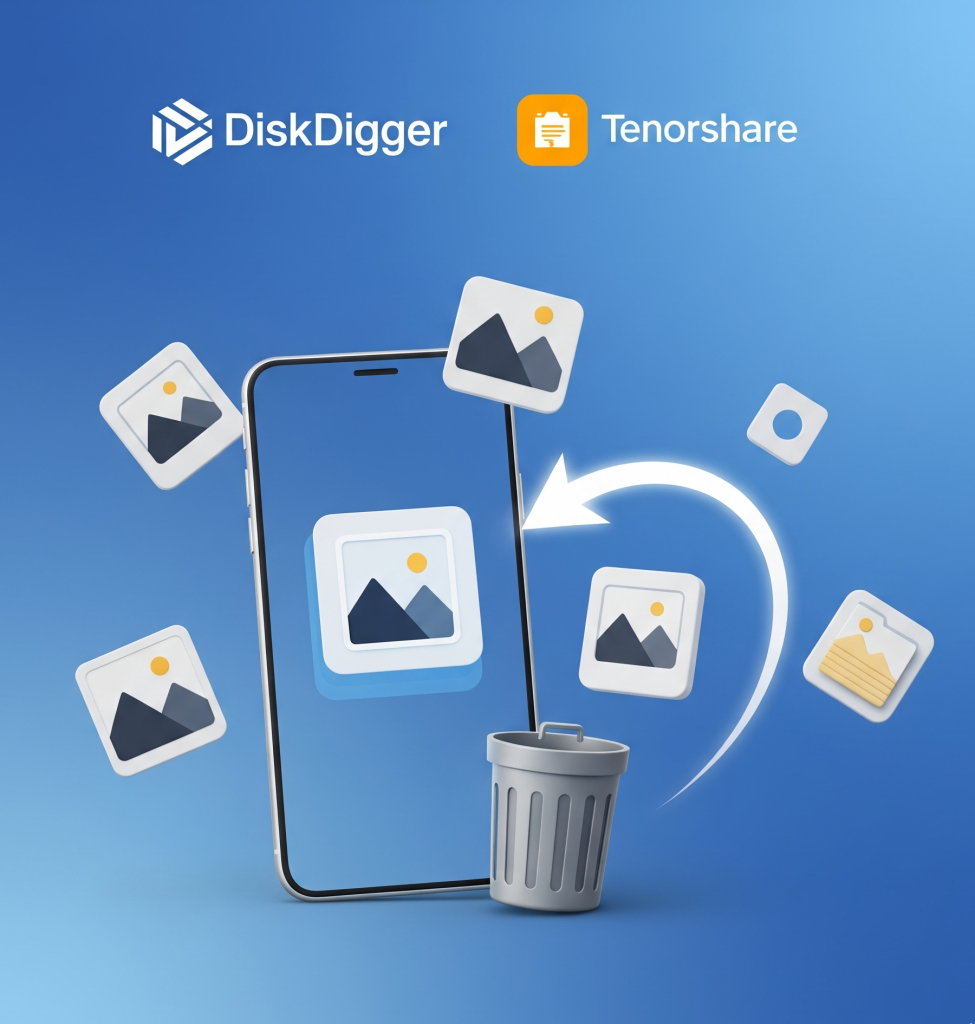
AndroidO DiskDigger je nepochybne jednou z najpopulárnejších a najspoľahlivejších aplikácií pre používateľov systému Android. Ponúka dva režimy skenovania. „Základné skenovanie“ je rýchlejšie a vyhľadáva fotografie vo vyrovnávacej pamäti a miniatúrach bez nutnosti prístupu root. „Úplné skenovanie“ je podrobnejšie, ale vyžaduje prístup root. Tento posledný režim je mimoriadne výkonný a dokáže nájsť aj fotografie, ktoré boli dávno odstránené. Je však dôležité poznamenať, že prístup root ruší záruku vášho zariadenia, preto by ste to mali zvážiť predtým, ako budete pokračovať v tejto metóde. Aplikácia sa nakoniec jednoducho používa a jej rozhranie je pomerne intuitívne, vďaka čomu je celý proces hračkou. ako obnoviť odstránené fotografie z mobilného telefónu menej strašidelné.
Tenorshare UltData
Pre používateľov iPhonu, Tenorshare UltData je vynikajúci nástroj. Na rozdiel od DiskDiggeru je UltData softvér pre PC, ktorý sa pripája k vášmu iPhone. Dokáže obnoviť fotografie, videá, správy WhatsApp a ďalšie typy údajov priamo zo zariadenia alebo zo záloh iCloud a iTunes. Jeho hlavnou výhodou je možnosť skenovať zariadenie a vyhľadať stratené údaje bez nutnosti jailbreaku, čo je pre väčšinu používateľov obrovskou úľavou. Je známy svojou vysokou mierou úspešnosti a užívateľsky prívetivým rozhraním, vďaka čomu je profesionálnym riešením pre zložitejšie prípady straty údajov.

UltData: Obnova fotografií a dát
AndroidZákladné tipy na maximalizáciu vašich šancí na uzdravenie
Aby ste sa vyhli problémom, tu je niekoľko praktických tipov, ktoré môžu byť pri obnove fotografií veľmi užitočné.
- Okamžite prestaňte používať zariadenie: Hneď ako si všimnete, že fotografia je preč, vyhnite sa fotografovaniu nových fotografií, nahrávaniu videí ani sťahovaniu aplikácií. Minimalizujete tak riziko prepísania úložného priestoru.
- Neinštalujte aplikáciu na obnovenie na tú istú pamäť: Ak používate aplikáciu, stiahnite si ju a nainštalujte na iné úložné zariadenie, než na ktorom bola uložená fotografia. Môže to byť na pamäťovej karte alebo v prípade aplikácie DiskDigger na inom oddiele v telefóne, aby ste predišli prepísaniu údajov.
- Konajte rýchlo: Agility je váš najväčší spojenec. Čím dlhšie to trvá, tým ťažšie bude zotavenie.
Záver: Vaše spomienky sú len pár krokov od vás
Stručne povedané, strata fotografií nie je koniec sveta. So správnymi informáciami a správnymi nástrojmi máte vynikajúcu šancu situáciu zvrátiť. Najprv vždy začnite s najjednoduchšími metódami, ako je kontrola koša a cloudových záloh. Ak tieto kroky nefungujú, neváhajte použiť špecializované aplikácie ako DiskDigger alebo Tenorshare UltData.
Vždy pamätajte, že najlepším spôsobom, ako predísť strate, je pravidelne zálohovať vaše fotografie. Používajte služby ako Fotky Google alebo iCloud, aby ste mali svoje spomienky vždy v bezpečí. Takto sa už nikdy nebudete musieť obávať... ako obnoviť odstránené fotografie z mobilného telefónuTakže, postupujte podľa tohto návodu a obnovte svoje fotografie, aby ste si znova prežili tie nezabudnuteľné chvíle.
Prvých päť minút
Obnova fotografií je preteky s časom. Odstránený súbor nezmizne okamžite – jeho miesto sa označí ako voľné a sprístupní sa pre ďalší súbor, ktorý sa má odstrániť. Preto:
- Aktivujte režim v lietadle. a prestaňte zariadenie používať.
- Nefoťte, nič nesťahujte, neinštalujte žiadne aplikácie.
- Choďte rovno do koša galérie.
- Otvorte kôš cloudovej služby. — Vo Fotkách Google je to 60 dní so zálohou a 30 dní bez nej.
- Na iPhone je album “Nedávno odstránené”, v aplikácii Fotografie.
Miesta, ktoré takmer nikto nekontroluje.
- Priečinok médií WhatsApp. To, čo tam príde, sa uloží do konkrétneho priečinka v zariadení. Odstránenie z konverzácie nie vždy znamená odstránenie súboru.
- Iné zariadenie s rovnakým účtom — tablet, počítač, televízor. Synchronizácia nemusela rozšíriť vymazanie.
- Odoslané e-maily a správy. Ak ste fotografiu niekomu poslali, kópia je tam.
- Pamäťová karta, Ak zariadenie má jednu: odstráňte ju a obnovte ju pomocou počítača bez toho, aby ste na ňu uložili čokoľvek iné.
- Záloha systému, ak pred vymazaním nejaký existoval.
Prečo sa zmenilo “hĺbkové skenovanie”?
Od Android 11 a novší, Systém má uzavretý prístup k surovej pamäti: bez root prístupu žiadna bežná aplikácia neskenuje úložisko tak, ako to robila predtým. Väčšina aplikácií dnes nachádza len miniatúry a záznamy z galérie uložené vo vyrovnávacej pamäti – malé kópie, nie pôvodný súbor.
Toto obracia poradie krokov: najprv koše a zálohy, potom aplikácie. A to vysvetľuje, prečo stiahnutie 80 MB aplikácie na vyhľadanie 3 MB fotografie zvyčajne situáciu ešte zhorší.
Pred platbou
Model kategórie je bezplatné skenovanie a platené vyhľadávanie. Pred prihlásením sa na odber si priblížte ukážku nájdeného obsahu: ak ide o miniatúru, pôvodný súbor nebude zahrnutý.
Často kladené otázky
Je to už viac ako 60 dní. Je to koniec?
Áno, v cloude. Na zariadení môžu byť stále stopy, ale pravdepodobnosť sa s používaním výrazne znižuje.
Obnovuje sa váš počítač lepšie?
Zvyčajne dosiahne viac, pretože program nekonkuruje o miesto s analyzovaným úložiskom.
Čo keby som to naformátoval?
Rýchle formátovanie okamžite nevymaže všetky údaje. Prestaňte ho používať a skúste to znova na počítači.
Ako sa tomu môžem nabudúce vyhnúť?
Automatické zálohovanie do cloudu rieši takmer všetky prípady a je bezplatné do určitého limitu úložiska.