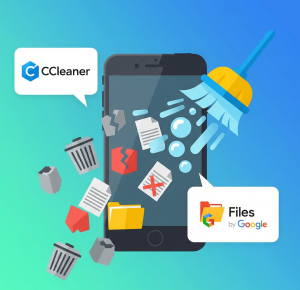
Je li vaš telefon spor? Ove aplikacije ga mogu popraviti
Uzimate pametni telefon da pošaljete brzu poruku, ali otvaranje aplikacije traje cijelu vječnost. Pokušavate snimiti fotografiju, ali uređaj se zamrzne baš kad ste spremni snimiti savršenu fotografiju. Ako vam ova frustracija zvuči poznato, znajte da niste sami. spor mobitel To je jedan od najneugodnijih problema modernog života, koji pretvara neophodan alat u izvor stresa. Mnogi ljudi vjeruju da je jedino rješenje potrošiti bogatstvo na novi model, ali to jednostavno nije istina.
Srećom, tehnologija koja uzrokuje problem nudi i rješenje. Postoji besplatna aplikacija za spore mobitele, posebno dizajniran za revitalizaciju vašeg uređaja, djelujući kao pravi digitalni tim za održavanje. Čisti nepotrebne datoteke, optimizira memoriju i upravlja pozadinskim procesima. Na taj način vaš uređaj može vratiti svoje izvorne performanse. U ovom sveobuhvatnom vodiču istražit ćemo kako jednostavan alat može riješiti probleme vašeg telefona u nekoliko minuta.
Zašto se performanse vašeg mobitela s vremenom pogoršavaju?
Akumulacija datoteka predmemorije
Dok koristite aplikacije, spremaju male privremene datoteke, poznate kao predmemorija, kako bi se u budućnosti brže učitale. Međutim, s vremenom se ta predmemorija prekomjerno nakuplja. Posljedično, zauzima dragocjeni prostor, a može se čak i oštetiti, uzrokujući usporavanja i neočekivane padove sustava.
Aplikacije u pozadini
Mnoge aplikacije nastavljaju raditi čak i kada ih aktivno ne koristite. One troše RAM i procesorsku snagu za slanje obavijesti ili ažuriranje podataka. Stoga, što više aplikacija imate pokrenuto u pozadini, to sporiji postaje vaš telefon jer se resursi dijele.
Memorija za pohranu puna
Pametnom telefonu je potreban slobodan prostor u internoj memoriji za učinkovit rad, baš kao i računalu. Kada je memorija gotovo puna fotografijama, videozapisima i aplikacijama, operativni sustav nema mjesta za rad. Kao rezultat toga, jednostavni zadaci poput otvaranja aplikacije mogu trajati puno dulje.
Zastarjeli operativni sustav
Ažuriranja za Android ili iOS donose ne samo nove značajke već i optimizacije performansi i sigurnosne ispravke. Korištenje starije verzije sustava može učiniti vaš uređaj ranjivim i nekompatibilnim s najnovijim verzijama aplikacija, što može dovesti do primjetnog ukupnog usporavanja.
Fragmentacija podataka
Stalnim procesom instaliranja, brisanja i korištenja aplikacija, podaci na vašem telefonu postaju raspršeni ili fragmentirani. To znači da procesoru treba više vremena da pronađe sve dijelove datoteke potrebne za izvršavanje zadatka. Stoga aplikacija za optimizaciju pomaže u reorganizaciji tih informacija i ubrzavanju pristupa.
Istrošene hardverske komponente
Iako je riječ o dugoročnom faktoru, fizičke komponente poput baterije i flash memorije degradiraju s korištenjem. Starija baterija, na primjer, možda više neće pružati stabilno napajanje procesoru, što navodi proizvođače da smanje performanse uređaja kako bi spriječili iznenadna gašenja. Stoga je održavanje zdravlja baterije ključno.
Korak po korak: Kako koristiti aplikaciju za ubrzavanje mobitela
Početno postavljanje i glavno čišćenje
Korak 1: Pronađite i instalirajte odgovarajuću aplikaciju. Prvo otvorite trgovinu aplikacija (Google Play Store za Android ili App Store za iOS) i pretražite pojmove poput "sredstvo za čišćenje telefona", "optimizator performansi" ili, izravnije, "besplatna aplikacija za spore mobitele" kako biste pronašli najbolje opcije. Zatim odaberite onu s dobrim ocjenama i velikim brojem preuzimanja. Provjerite recenzije kako biste bili sigurni da je pouzdana, a zatim kliknite "Instaliraj".
Korak 2: Dodijelite potrebna dopuštenja. Kada prvi put otvorite aplikaciju, zatražit će pristup različitim dijelovima vašeg telefona, kao što su pohrana, datoteke i popis aplikacija. Ta su dopuštenja ključna kako bi alat mogao analizirati i čistiti neželjene datoteke. Stoga pažljivo pročitajte svaki zahtjev i dodijelite pristup kako bi sve značajke optimizacije ispravno i sigurno radile.
Korak 3: Pokrenite početno skeniranje i čišćenje neželjene pošte. Većina alata ima veliki, središnji gumb s oznakom "Skeniraj" ili "Optimiziraj". Dodirnite ga za početak prvog potpunog skeniranja uređaja. Dobar besplatna aplikacija za spore mobitele skenirat će datoteke predmemorije, zastarjele APK-ove i ostale smeće. Nakon što je skeniranje završeno, prikazat će ukupnu količinu pronađenog smeća i gumb "Očisti".
Kontinuirana optimizacija i dodatni alati
Korak 4: Optimizirajte RAM. Osim čišćenja datoteka, optimizacija RAM-a ključna je funkcija. Potražite odjeljak pod nazivom "Ubrzaj memoriju", "Povećaj" ili "Oslobodi RAM". Ova funkcija identificira i zatvara aplikacije koje nepotrebno rade u pozadini. To oslobađa RAM za zadatke koje trenutno obavljate, što rezultira trenutnim povećanjem brzine.
Korak 5: Koristite dodatne alate. Dobre aplikacije nude više od samog osnovnog čišćenja. Istražite druge značajke, kao što je "Upravitelj aplikacija", koji vam pomaže deinstalirati aplikacije koje ne koristite, i "Hladnjak procesora", koji zatvara zahtjevne procese kako bi se snizila temperatura uređaja. Još jedan koristan alat je "Ušteda baterije", koji prilagođava postavke kako bi produžio vijek trajanja baterije.
Korak 6: Zakažite automatsko čišćenje. Da bi vaš telefon radio brzo, dosljednost je ključna. Umjesto da sve radite ručno, provjerite postavke aplikacije i potražite opciju zakazivanja. Možete postaviti dnevno ili tjedno automatsko čišćenje. Na taj će način alat proaktivno održavati vaš uređaj, osiguravajući da se više nikada ne uspori.
Dodatni savjeti za brzo održavanje vašeg mobitela
Iako korištenjem besplatna aplikacija za spore mobitele izuzetno je učinkovit, usvajanje nekih dobrih navika može dodatno poboljšati rezultate i spriječiti da vaš uređaj ponovno postane problem.
Osnovne prakse održavanja
Na prvom mjestu, ponovno pokrenite uređaj barem jednom svaka dva ili tri dana. Ovaj jednostavan čin briše RAM i završava procese koji su možda zastali u pozadini, omogućujući čisto ponovno pokretanje operativnog sustava. Druga važna stvar je inteligentno upravljanje aplikacijama. Umjesto da gomilate desetke aplikacija koje rijetko koristite, povremeno pregledajte i deinstalirajte sve što nije bitno.
Prilagodbe performansi i pohrane
Animacije operativnog sustava, iako lijepe, zahtijevaju procesorsku snagu. Da biste povećali brzinu, možete ih smanjiti ili onemogućiti u Opcijama za razvojne programere. Slično tome, obratite pozornost na pohranu. Uvijek imajte barem 15% do 20% slobodnog internog prostora, koristeći usluge u oblaku za sigurnosno kopiranje fotografija i videozapisa i oslobađanje vrijednog prostora za rad operativnog sustava.
Često postavljana pitanja
Da, velika većina je sigurna, sve dok ih preuzimate iz službene trgovine (Google Play Store ili Apple App Store). Uvijek birajte aplikacije s mnogo pozitivnih recenzija i milijunima preuzimanja. Međutim, budite oprezni s aplikacijama koje traže dopuštenja koja nemaju smisla za njihovu svrhu, poput pristupa kontaktima ili mikrofonu.
Za prosječnog korisnika, pokretanje čišćenja neželjene memorije i optimizacije RAM-a jednom svaka dva ili tri dana dovoljno je za održavanje performansi. Međutim, ako intenzivno koristite telefon, s mnogo igara i zahtjevnim aplikacijama, dnevno skeniranje može biti korisno. Mnoge aplikacije omogućuju vam zakazivanje automatskog čišćenja.
Ne, to je mit. Moderne litij-ionske baterije ne pate od "efekta memorije" ili "ovisnosti". Zapravo, mnoge od ovih aplikacija imaju značajke za uštedu energije koje pomažu produžiti vijek trajanja baterije upravljanjem aplikacijama u pozadini i postavkama svjetline, na primjer.
Ručno čišćenje Androida zahtijeva da pojedinačno pristupite postavkama svake aplikacije, što je dugotrajan proces. Aplikacija za optimizaciju automatizira ovaj proces brisanjem predmemorije za sve aplikacije odjednom. Također uklanja i druge vrste digitalnog nereda do kojeg izvorna funkcija ne može doći.
Ako je vaš telefon i dalje spor čak i nakon korištenja aplikacije i slijeđenja savjeta, problem bi mogao biti dublji. Možda biste trebali razmisliti o vraćanju na tvorničke postavke (ne zaboravite prvo napraviti sigurnosnu kopiju svega). Ova radnja briše sve podatke i ponovno instalira sustav, rješavajući većinu softverskih problema. Kao krajnje rješenje, to bi mogao biti znak da je hardver uređaja već zastario.