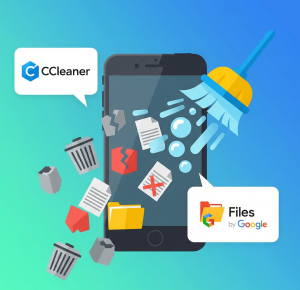
Điện thoại của bạn chậm? Những ứng dụng này có thể khắc phục
Bạn cầm điện thoại thông minh lên để gửi một tin nhắn nhanh, nhưng phải mất rất lâu mới mở được ứng dụng. Bạn cố gắng chụp ảnh, nhưng thiết bị lại bị treo ngay khi bạn sắp chụp được bức ảnh hoàn hảo. Nếu bạn cảm thấy khó chịu với tình trạng này, hãy biết rằng bạn không phải là người duy nhất. điện thoại di động chậm Đây là một trong những vấn đề khó chịu nhất của cuộc sống hiện đại, biến một công cụ thiết yếu thành nguồn cơn căng thẳng. Nhiều người tin rằng giải pháp duy nhất là chi một khoản tiền lớn để mua một mẫu máy mới, nhưng điều đó hoàn toàn không đúng.
May mắn thay, công nghệ gây ra vấn đề cũng cung cấp giải pháp. Có ứng dụng miễn phí cho điện thoại di động chậm, được thiết kế đặc biệt để phục hồi thiết bị của bạn, hoạt động như một đội ngũ bảo trì kỹ thuật số thực thụ. Nó dọn dẹp các tệp không cần thiết, tối ưu hóa bộ nhớ và quản lý các quy trình nền. Nhờ đó, thiết bị của bạn có thể lấy lại hiệu suất ban đầu. Trong hướng dẫn toàn diện này, chúng ta sẽ khám phá cách một công cụ đơn giản có thể khắc phục sự cố điện thoại của bạn chỉ trong vài phút.
Tại sao hiệu suất điện thoại di động của bạn giảm dần theo thời gian?
Tích lũy tệp bộ nhớ đệm
Trong khi bạn sử dụng các ứng dụng, chúng lưu các tệp tạm thời nhỏ, được gọi là bộ nhớ đệm, để tải nhanh hơn trong tương lai. Tuy nhiên, theo thời gian, bộ nhớ đệm này tích tụ quá mức. Do đó, nó chiếm dụng không gian quý giá và thậm chí có thể bị hỏng, gây ra tình trạng chậm máy và sập hệ thống bất ngờ.
Ứng dụng nền
Nhiều ứng dụng vẫn tiếp tục chạy ngay cả khi bạn không sử dụng chúng. Chúng tiêu tốn RAM và năng lượng xử lý để gửi thông báo hoặc cập nhật dữ liệu. Do đó, càng có nhiều ứng dụng chạy nền, điện thoại của bạn càng chậm đi do tài nguyên bị phân chia.
Bộ nhớ lưu trữ đầy
Điện thoại thông minh cần không gian lưu trữ nội bộ trống để hoạt động hiệu quả, giống như máy tính. Khi bộ nhớ gần đầy với ảnh, video và ứng dụng, hệ điều hành sẽ không còn chỗ trống để hoạt động. Kết quả là, các tác vụ đơn giản như mở ứng dụng có thể mất nhiều thời gian hơn.
Hệ điều hành lỗi thời
Các bản cập nhật Android hoặc iOS không chỉ mang đến các tính năng mới mà còn tối ưu hóa hiệu suất và sửa lỗi bảo mật. Việc sử dụng phiên bản hệ thống cũ hơn có thể khiến thiết bị của bạn dễ bị tấn công và không tương thích với các phiên bản ứng dụng mới nhất, dẫn đến tình trạng chậm máy đáng kể.
Phân mảnh dữ liệu
Với quá trình cài đặt, xóa và sử dụng ứng dụng liên tục, dữ liệu trên điện thoại của bạn sẽ bị phân tán hoặc phân mảnh. Điều này có nghĩa là bộ xử lý mất nhiều thời gian hơn để tìm tất cả các phần của tệp cần thiết để thực hiện tác vụ. Do đó, một ứng dụng tối ưu hóa giúp sắp xếp lại thông tin này và tăng tốc độ truy cập.
Linh kiện phần cứng bị mòn
Mặc dù là yếu tố lâu dài, nhưng các thành phần vật lý như pin và bộ nhớ flash vẫn bị xuống cấp theo thời gian sử dụng. Ví dụ, pin cũ có thể không còn cung cấp nguồn điện ổn định cho bộ xử lý, khiến các nhà sản xuất phải giảm hiệu suất thiết bị để tránh tình trạng tắt máy đột ngột. Do đó, việc duy trì tình trạng pin là rất quan trọng.
Hướng dẫn từng bước: Cách sử dụng ứng dụng để tăng tốc điện thoại di động của bạn
Thiết lập ban đầu và dọn dẹp chính
Bước 1: Tìm và cài đặt ứng dụng phù hợp. Trước tiên, hãy mở cửa hàng ứng dụng (Google Play Store cho Android hoặc App Store cho iOS) và tìm kiếm các thuật ngữ như "phone cleaner", "performance optimizer" hoặc trực tiếp hơn là "ứng dụng miễn phí cho điện thoại di động chậm" để tìm những lựa chọn tốt nhất. Sau đó, hãy chọn một ứng dụng có xếp hạng tốt và số lượt tải xuống cao. Kiểm tra các đánh giá để đảm bảo ứng dụng đó đáng tin cậy, rồi nhấp vào "Cài đặt".
Bước 2: Cấp các quyền cần thiết. Khi bạn mở ứng dụng lần đầu tiên, ứng dụng sẽ yêu cầu quyền truy cập vào các phần khác nhau trên điện thoại, chẳng hạn như bộ nhớ, tệp và danh sách ứng dụng. Các quyền này rất cần thiết để công cụ phân tích và dọn dẹp tệp rác. Do đó, hãy đọc kỹ từng yêu cầu và cấp quyền truy cập để tất cả các tính năng tối ưu hóa hoạt động chính xác và an toàn.
Bước 3: Chạy quét ban đầu và dọn dẹp rác. Hầu hết các công cụ đều có một nút lớn ở giữa có nhãn "Quét" hoặc "Tối ưu hóa". Nhấn vào đó để bắt đầu quét toàn bộ thiết bị lần đầu tiên. Một ứng dụng miễn phí cho điện thoại di động chậm sẽ quét các tệp bộ nhớ đệm, APK lỗi thời và các tệp rác khác. Sau khi quét xong, tổng số lượng rác được tìm thấy sẽ được hiển thị và nút "Dọn dẹp".
Tối ưu hóa liên tục và các công cụ bổ sung
Bước 4: Tối ưu hóa RAM. Bên cạnh việc dọn dẹp tệp, tối ưu hóa RAM là một chức năng quan trọng. Hãy tìm mục "Tăng tốc bộ nhớ", "Tăng tốc" hoặc "Giải phóng RAM". Chức năng này sẽ xác định và đóng các ứng dụng đang chạy nền không cần thiết. Việc này sẽ giải phóng RAM cho các tác vụ bạn đang thực hiện, giúp tăng tốc độ ngay lập tức.
Bước 5: Sử dụng các công cụ bổ sung. Các ứng dụng tốt cung cấp nhiều tính năng hơn là chỉ dọn dẹp cơ bản. Khám phá các tính năng khác, chẳng hạn như "Trình quản lý ứng dụng", giúp bạn gỡ cài đặt các ứng dụng không sử dụng, và "Tăng nhiệt CPU", giúp đóng các tiến trình nặng để giảm nhiệt độ thiết bị. Một công cụ hữu ích khác là "Trình tiết kiệm pin", giúp điều chỉnh cài đặt để kéo dài thời lượng pin.
Bước 6: Lên lịch dọn dẹp tự động. Để điện thoại chạy nhanh, tính nhất quán là chìa khóa. Thay vì thực hiện mọi thứ thủ công, hãy kiểm tra cài đặt của ứng dụng và tìm tùy chọn lên lịch. Bạn có thể thiết lập lịch dọn dẹp tự động hàng ngày hoặc hàng tuần. Bằng cách này, công cụ sẽ chủ động bảo trì thiết bị của bạn, đảm bảo nó không bao giờ bị chậm lại nữa.
Mẹo bổ sung để giữ cho điện thoại di động của bạn nhanh
Mặc dù sử dụng một ứng dụng miễn phí cho điện thoại di động chậm cực kỳ hiệu quả, áp dụng một số thói quen tốt có thể nâng cao hơn nữa kết quả và ngăn chặn thiết bị của bạn gặp sự cố trở lại.
Thực hành bảo trì thiết yếu
Trước hết, khởi động lại thiết bị của bạn ít nhất hai hoặc ba ngày một lần. Thao tác đơn giản này sẽ giải phóng RAM và kết thúc các tiến trình có thể đã bị dừng chạy ngầm, giúp hệ điều hành khởi động lại một cách "sạch sẽ". Một điểm quan trọng khác là quản lý ứng dụng một cách thông minh. Thay vì tích lũy hàng tá ứng dụng mà bạn hiếm khi sử dụng, hãy định kỳ xem xét và gỡ cài đặt bất kỳ ứng dụng nào không cần thiết.
Điều chỉnh hiệu suất và lưu trữ
Các hiệu ứng động của hệ điều hành tuy đẹp mắt nhưng lại đòi hỏi sức mạnh xử lý. Để tăng tốc độ, bạn có thể giảm hoặc tắt chúng trong Tùy chọn Nhà phát triển. Tương tự, hãy chú ý đến dung lượng lưu trữ. Luôn giữ ít nhất 15% đến 20% dung lượng trống trong bộ nhớ trong, sử dụng dịch vụ đám mây để sao lưu ảnh và video, đồng thời giải phóng dung lượng quý giá cho hệ điều hành hoạt động.
Câu hỏi thường gặp
Vâng, phần lớn đều an toàn, miễn là bạn tải chúng từ cửa hàng chính thức (Google Play Store hoặc Apple App Store). Luôn chọn những ứng dụng có nhiều đánh giá tích cực và hàng triệu lượt tải xuống. Tuy nhiên, hãy cẩn thận với những ứng dụng yêu cầu quyền không phù hợp với mục đích sử dụng, chẳng hạn như quyền truy cập danh bạ hoặc micrô.
Đối với người dùng trung bình, việc chạy dọn dẹp rác và tối ưu hóa RAM hai hoặc ba ngày một lần là đủ để duy trì hiệu suất. Tuy nhiên, nếu bạn sử dụng điện thoại nhiều, với nhiều trò chơi và ứng dụng nặng, việc quét hàng ngày có thể hữu ích. Nhiều ứng dụng cho phép bạn lên lịch dọn dẹp tự động.
Không, đó chỉ là một lời đồn. Pin lithium-ion hiện đại không bị "hiệu ứng nhớ" hay "gây nghiện". Trên thực tế, nhiều ứng dụng trong số này có tính năng tiết kiệm pin, giúp kéo dài thời lượng pin bằng cách quản lý các ứng dụng chạy nền và cài đặt độ sáng chẳng hạn.
Việc dọn dẹp Android theo cách thủ công đòi hỏi bạn phải vào từng cài đặt của ứng dụng, một quá trình tốn thời gian. Ứng dụng tối ưu hóa sẽ tự động hóa quá trình này bằng cách xóa bộ nhớ đệm của tất cả các ứng dụng cùng một lúc. Nó cũng loại bỏ các loại dữ liệu rác khác mà chức năng gốc không thể xử lý được.
Nếu điện thoại của bạn vẫn chậm ngay cả sau khi đã sử dụng ứng dụng và làm theo các mẹo, vấn đề có thể nghiêm trọng hơn. Bạn có thể cân nhắc khôi phục cài đặt gốc (nhớ sao lưu mọi thứ trước). Thao tác này sẽ xóa toàn bộ dữ liệu và cài đặt lại hệ thống, giải quyết hầu hết các sự cố phần mềm. Trong trường hợp xấu nhất, đây có thể là dấu hiệu cho thấy phần cứng của thiết bị đã lỗi thời.